مجله اکتیونت
نحوه تغییر رمز وای فای یا مودم – اکتیونت
کمی به اطرافتان نگاه کنید! زندگی روزمره انسان چقدر با اتصال به اینترنت گره خورده است؟ با توجه به اهمیت حیاتی این اتصال و وابستگی ما به شبکه وای فای در منزل و محل کار، محافظت از این کانال در برابر نفوذهای احتمالی، بسیار ضروری است و پس از خرید مودم و انتخاب بهترین آن، امنیت آن اولویت بالایی دارد.
استفاده از مودمهای خانگی ما را در معرض خطر هک شدن مودم و سرقت پهنای باند قرار میدهد؛ اتفاقی که میتواند منجر به کاهش شدید سرعت اینترنت شما شود. اگر به دنبال روشی مطمئن برای افزایش امنیت شبکه وای فای خود هستید، تغییر رمز وای فای، سریعترین و مؤثرترین اقدام است. در این مقاله، روش تغییر رمز وای فای را به صورت ساده و گامبهگام، چه از طریق گوشی و چه با لپتاپ، آموزش میدهیم. با اکتیونت همراه باشید.
چرا باید رمز وای فای را عوض کنیم؟
چرا باید رمز وای فای را عوض کنیم؟ پاسخ ساده است: افزایش امنیت اتصال اینترنت. وقتی مودم را میخرید و نصب میکنید، معمولاً رمزهای پیشفرض بسیار سادهای دارند که حدس زدن آنها برای هکرها زمان زیادی نمیبرد. اگر این پسورد پیشفرض مودم را تغییر ندهید، افراد زیادی میتوانند بدون اجازه به مودم شما وصل شوند و علاوه بر کاهش سرعت اینترنت، از حجم شما نیز استفاده کنند. همچنین، اگر قبلاً رمز را به فرد یا افراد مختلفی دادهاید، تغییر رمز عبور وای فای یک راه سریع برای قطع دسترسیهای غیرمجاز به شبکه وای فای است.
خرید مودم خانگی پرسرعت
با مودمهای خانگی اکتیونت، چندین نفر بطور همزمان به مودم وصل شوید بدون اینکه سرعت اینترنتتان کم شود.
نکات مهم پیش از شروع فرآیند تغییر رمز مودم
قبل از این که به روش تغییر رمز وای فای بپردازیم، توجه به چند نکته برای انجام سریعتر فرآیند ضروری است:
- نوع اتصال به مودم: برای تغییر رمز وای فای با گوشی یا لپتاپ، حتماً باید از طریق همان شبکه وای فای یا کابل LAN به مودم متصل باشید. امکان تغییر رمز از طریق اینترنت خط (موبایل) وجود ندارد.
- استفاده از مرورگر معتبر: برای باز کردن پنل مدیریت مودم از مرورگرهای بهروز و امن مانند گوگل کروم یا فایرفاکس استفاده کنید.
- مشخصات ورود به پنل: برای ورود به صفحه تنظیمات مودم به نام کاربری (Username) و رمز عبور (Password) نیاز دارید. اگر این اطلاعات را عوض نکردهاید، معمولاً admin برای هر دو کادر است. این مشخصات پیشفرض مودم اغلب پشت دستگاه نوشته شدهاند.
- قطع شدن دستگاهها: به خاطر داشته باشید پس از تغییر رمز وای فای، همه دستگاههای متصل باید با پسورد جدید دوباره وصل شوند.
آموزش گامبهگام تغییر رمز وای فای با گوشی و لپتاپ
با اینکه داشبورد مدیریتی مودم های مختلف باهم متفاوت است اما یک روش کلی برای همه آنها وجود دارد؛ برای تغییر رمز وای فای در گوشی و لپتاپ، کافی است مراحل زیر را طی کنید:
گام اول: دسترسی به پنل تنظیمات مودم (با گوشی یا لپتاپ)
اولین مرحله، ورود به صفحه مدیریت مودم از طریق مرورگر است:
1. مرورگر را باز کنید. فرقی نمیکند از مرورگر گوشی استفاده میکنید یا لپتاپ.
2. در نوار آدرس مرورگر (جایگاهی که آدرس وب سایتها را مینویسید)، آدرس IP مودم را تایپ کنید. آدرس پیشفرض اکثر مودمهای خانگی، 192.168.1.1 است. برای برخی مدلها ممکن است 192.168.0.1 یا 10.0.0.1 باشد.
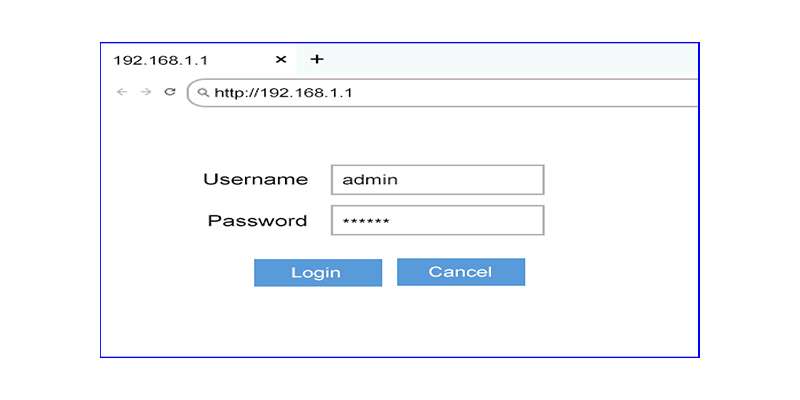
3. اگر از آدرس دقیق مودم خود مطمئن نیستید، برچسب پشت آن را بررسی کنید یا با پشتیبانی شرکت ارائهدهنده اینترنت تماس بگیرید.
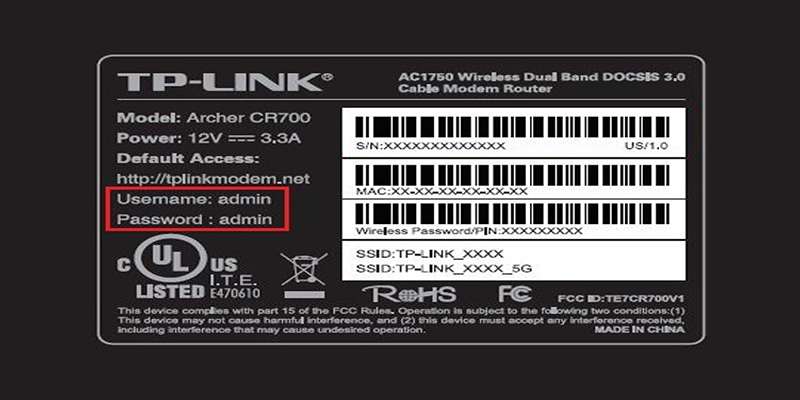
گام دوم: ورود به سیستم با نام کاربری و رمز عبور
پس از وارد کردن آدرس IP، صفحه ورود (Login Page) نمایش داده میشود که از شما نام کاربری و رمز عبور میخواهد:
- در کادرهای مربوطه، Username و Password را وارد کنید. اگر مشخصات را قبلاً تغییر ندادهاید، معمولاً هم یوزرنیم و هم پسورد کلمه “admin” است.
- اگر نام کاربری و رمز عبور پیشفرض مودم را فراموش کردهاید و با admin هم وارد نمیشود، دکمه ریست (Reset) روی مودم را (معمولاً با یک سوزن) به مدت حدود ۳۰ ثانیه فشار دهید. این کار، تنظیمات را به حالت کارخانه برمیگرداند و میتوانید از اطلاعات پشت مودم استفاده کنید.
گام سوم: پیدا کردن بخش تنظیمات بیسیم (Wireless)
حالا که وارد صفحه تنظیمات مودم شدهاید، باید به بخش مربوط به وای فای بروید. در منوهای موجود در صفحه، به دنبال عباراتی مانند Wireless، Wifi یا WLAN بگردید. در بعضی از مدلها، این بخش در قسمت Advanced Settings یا Interface Setup قرار دارد. با کمی جستوجو در منوهای جانبی، حتماً بخش تنظیمات تغییر رمز وای فای را پیدا خواهید کرد.
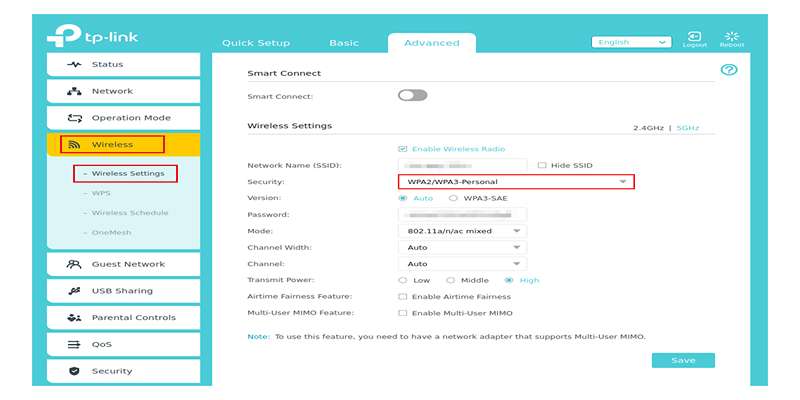
گام چهارم: تغییر رمز عبور و انتخاب درجه امنیت
در مرحله نهایی، باید رمز عبور جدید وای فای را تنظیم کنید:
1. معمولاً باید به زیرمجموعهای به نام Security یا Wireless Security بروید.
2. به دنبال کادرهایی با عنوان Wireless Password، Passphrase یا Preshared Key بگردید. این کادر، همان محلی است که رمز عبور مودم شما در آن نمایش داده میشود.
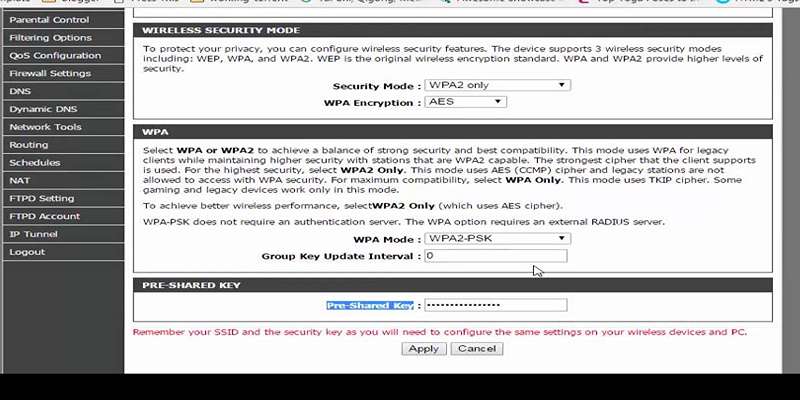
3. رمز فعلی را پاک کنید و یک رمز عبور قوی برای وای فای جدید و پیچیده وارد کنید. حتماً از ترکیبی از حروف بزرگ و کوچک، اعداد و نمادها استفاده کنید تا امنیت شبکه شما تضمین شود.
4. در قسمت Security Mode، مطمئن شوید که گزینه WPA2-PSK (AES) انتخاب شده است. این امنترین پروتکل موجود برای شبکههای خانگی است.
5. روی دکمههای Save، Apply یا OK کلیک کنید. مودم برای اعمال تغییرات رمز وای فای، ریاستارت میشود.
همچنین اگر پس از تغییر رمز مودم سختتان است که هر بار رمز آن را به افراد دیگر بدهید، میتوانید دکمه WPS وای فای رو روشن کنید تا اطرافیانتان با اجازه شما به راحتی وصل شوند.
تکمیل امنیت شبکه با تغییر نام شبکه وای فای (SSID)
پس از تغییر رمز وای فای، برای اطمینان از حداکثر امنیت اتصال اینترنت خود، یک گام مهم دیگر نیز وجود دارد و آن تغییر نام شبکه وای فای (SSID). این کار از فاش شدن مدل مودم و شرکت سازنده آن جلوگیری میکند.
- در همان بخش Wireless یا Wifi، به دنبال گزینه Network Name یا SSID بگردید.
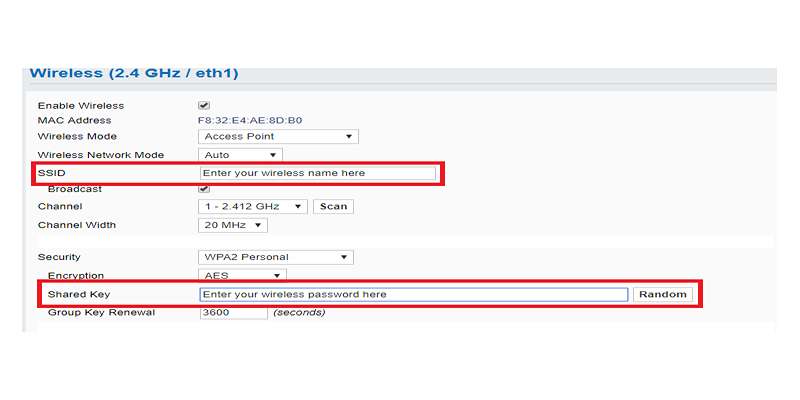
- نام پیشفرض را با یک نام دلخواه جایگزین کنید. بهتر است نام پیشفرض حاوی اطلاعات شخصی شما نباشد.
جمعبندی
تغییر رمز وای فای با گوشی یا لپتاپ یک فرآیند ساده چهار مرحلهای است که تأثیر بسزایی در افزایش امنیت شبکه وای فای شما دارد. با پیروی از این دستورالعملها و انتخاب یک رمز عبور قوی، به راحتی میتوانید از دسترسیهای غیرمجاز جلوگیری و سرعت اینترنت خود را حفظ کنید. همین اقدام ساده، سطح امنیت مودم شما را به شدت بالا میبرد.