
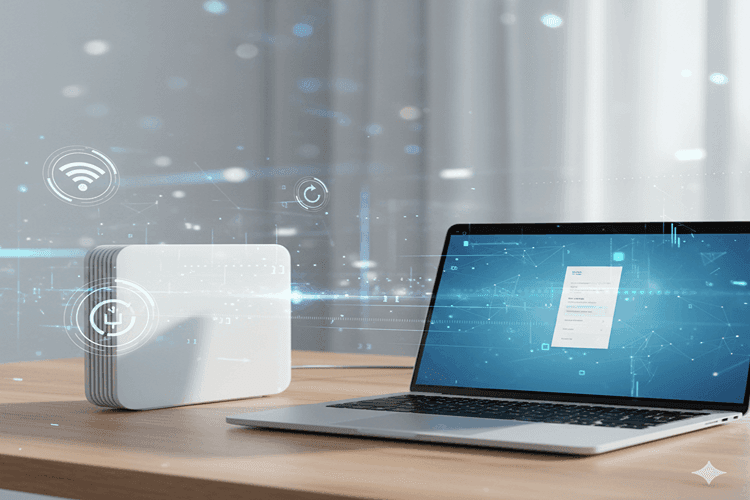
اگر اتصال اینترنت شما کند شده است، مودم گاهی قطع و وصل میشود یا برخی دستگاهها به آن متصل نمیشوند، به احتمال زیاد فریمور مودم (Firmware) نیاز به بروزرسانی داشته باشد. فریمور در واقع نرمافزار داخلی مودم است که وظیفه کنترل سختافزار و مدیریت ارتباط بین دستگاهها را برعهده دارد. درست مانند سیستمعامل در کامپیوتر یا موبایل، فریمور هم برای رفع باگها، بهبود امنیت و افزایش سرعت اینترنت بهصورت دورهای توسط شرکت سازنده منتشر میشود.
در این مقاله بهصورت گامبهگام یاد میگیرید که چگونه مودم خود را بهروزرسانی کنید؛ چه از طریق پنل تنظیمات (192.168.1.1) و چه به روش دستی یا خودکار. همچنین با تفاوت آپدیتها در برندهای مختلف مانند TP-Link، D-Link، Huawei و مودمهای 4G ایرانسل و همراه اول آشنا میشوید تا بدون نیاز به تماس با پشتیبانی، خودتان عملیات آپدیت مودم را بهصورت صحیح انجام دهید. پس در این مقالهی نحوه آپدیت مودم با اکتیونت همراه باشید.
چرا باید مودم را آپدیت کنیم؟
بسیاری از کاربران تصور میکنند تا زمانی که مودم روشن است و اینترنت کار میکند، نیازی به آپدیت وجود ندارد؛ در حالی که بروزرسانی مودم یکی از مهمترین عوامل پایداری و امنیت شبکه اینترنت محسوب میشود. در ادامه به دلایل و مزایایی که اپدیت مودم به همراه دارد میپردازیم.
مزایای آپدیت فریمور مودم
- رفع باگها و مشکلات نرمافزاری: نسخههای جدید فریمور معمولاً خطاهای شناساییشده در نسخههای قبلی را برطرف میکنند.
- افزایش سرعت و پایداری اتصال: بسیاری از کاربران پس از آپدیت، بهبود محسوس در سرعت بارگذاری صفحات و کاهش قطعی اینترنت را گزارش کردهاند.
- افزایش امنیت مودم: شرکتهای سازنده با انتشار فریمور جدید، حفرههای امنیتی شناساییشده را میبندند تا شبکه شما در برابر هک یا نفوذ آسیبپذیر نباشد. به عبارتی آپدیت فریمور یکی از روشهای جلوگیری از هک شدن مودم است.
- افزودن قابلیتهای جدید: برخی نسخههای جدید امکاناتی مانند QoS بهبود یافته، کنترل والدین یا بهینهسازی مصرف انرژی را اضافه میکنند.
مواردی که نشان میدهد مودم شما نیاز به آپدیت دارد:
- کندی غیرعادی سرعت اینترنت یا قطع و وصل شدن مکرر اتصال
- عدم شناسایی برخی دستگاهها توسط مودم وایفای
- خطاهای مکرر در صفحه تنظیمات مودم
- قدیمی بودن نسخه فریمور نسبت به نسخه موجود در سایت رسمی برند
اگر هر یک از موارد بالا را تجربه کردهاید، احتمال زیاد زمان آن رسیده که فریمور مودم خود را بروزرسانی کنید.
روشهای آپدیت مودم
آپدیت مودم میتواند به دو شکل دستی (Manual) و خودکار (Automatic) انجام شود. انتخاب روش مناسب به برند مودم، سطح دسترسی شما و نیاز به کنترل دقیق فرآیند بستگی دارد. همچنین این دو روش تفاوتهایی نیز دارند که در ادامه به آنها میپردازیم.

تفاوت آپدیت دستی و خودکار مودم
آپدیت دستی:
در این روش، شما فایل فریمور را از سایت رسمی سازنده دانلود کرده و بهصورت دستی از طریق پنل ادمین مودم نصب میکنید. مزیت اصلی این روش کنترل کامل روی نسخه فریمور و زمان آپدیت است، اما نیاز به دقت و رعایت نکات ایمنی دارد.
آپدیت خودکار:
بسیاری از مودمهای جدید، قابلیت دانلود و نصب فریمور بهصورت خودکار را دارند. کافی است مودم به اینترنت متصل باشد و گزینه آپدیت خودکار فعال باشد. این روش سریعتر است و برای کاربران معمولی مناسب است، اما ممکن است کنترل دقیقی روی نسخه نصبشده نداشته باشید.
کدام مودمها را با چه روشی آپدیت کنیم؟
همانطور که میدانید در بازار انواع مودم وجود دارد که هر کدام برای برند متفاوتی بوده و نحوه آپدیت و حتی گانفیک مودم در هر کدام از آنها متفاوت است. در ادامه بررسی خواهیم کرد که هر کدام از مودمها با چه روشی آپدیت میشوند.
- مودم TP-Link:
بیشتر مودمها و روترهای TP-Link از آپدیت دستی از طریق فایل BIN و آپدیت خودکار از پنل ادمین پشتیبانی میکنند. فایلهای فریمور روی سایت TP-Link و بخش پشتیبانی هر مدل قابل دانلود هستند.
- مودم D-Link:
در مودمهای D-Link معمولاً فرآیند آپدیت از طریق پنل تحت وب با ورود به 192.168.1.1 انجام میشود. نسخههای جدید میتوانند بهصورت OTA (Over The Air) هم بروزرسانی شوند.
- مودم Huawei و ZTE:
اکثر مودمهای هواوی و زدتیای قابلیت آپدیت خودکار دارند، اما آپدیت دستی از طریق فایل ZIP یا BIN نیز ممکن است. برای مودمهای 4G، فایلها معمولاً از سایت اپراتور ارائه میشوند.
پیش نیازهای قبل از آپدیت مودم
- پشتیبانگیری از تنظیمات: قبل از آپدیت، تنظیمات مودم را ذخیره کنید تا در صورت نیاز بتوانید به حالت قبلی بازگردید.
- اتصال کابلی LAN: برای جلوگیری از قطع ارتباط در حین آپدیت، بهتر است مودم را با کابل LAN به کامپیوتر وصل کنید.
- قطع نشدن برق: اطمینان حاصل کنید که جریان برق پایدار است؛ هرگونه قطع برق در طول آپدیت میتواند مودم را از کار بیندازد.
- دانلود فریمور معتبر: همیشه فایل فریمور را از سایت رسمی برند مودم دانلود کنید و از نسخههای غیررسمی استفاده نکنید.
- مطابقت نسخه فریمور: مطمئن شوید که نسخه دانلودی برای مدل دقیق مودم شما است.
در صورتیکه قصد خرید مودم را دارید، توصیه میکنیم به صفحه خرید مودم مراجعه کنید.

آموزش آپدیت فریمور مودم از طریق پنل تنظیمات
یکی از مطمئنترین روشهای آپدیت مودم، استفاده از پنل ادمین (192.168.1.1) است. در ادامه، مراحل گامبهگام را توضیح میدهیم تا بدون نیاز به کمک فنی، فریمور مودم خود را بهروز کنید.
۱. ورود به پنل ادمین
- مرورگر خود را باز کرده و آدرس 192.168.1.1 را وارد کنید.
- نام کاربری و رمز عبور را وارد کنید (معمولاً روی برچسب مودم یا دفترچه راهنما نوشته شده است؛ اگر تغییر دادهاید، اطلاعات جدید را وارد کنید).
- پس از ورود، به داشبورد تنظیمات مودم دسترسی خواهید داشت.
۲. پیدا کردن بخش Firmware Upgrade
- در منوی پنل، دنبال گزینهای با نامهای Firmware Upgrade، Software Update یا Router Update بگردید.
- برخی برندها این بخش را در Advanced Settings یا System Tools قرار دادهاند.
۳. انتخاب فایل فریمور دانلودشده
- اگر آپدیت دستی است، از سایت رسمی برند مودم فایل فریمور متناسب با مدل خود دانلود کرده و در این بخش Upload کنید.
- برای آپدیت خودکار، گزینه Check for Updates را بزنید تا مودم آخرین نسخه را شناسایی و دانلود کند.
۴. شروع فرآیند آپدیت و ریاستارت مودم
- پس از انتخاب فایل، گزینه Upgrade یا Start Update را بزنید.
- به هیچ وجه مودم را خاموش یا کابل LAN را قطع نکنید تا فرآیند کامل شود.
- پس از پایان آپدیت، مودم معمولاً بهصورت خودکار ریاستارت میشود.
- بعد از راهاندازی مجدد، مطمئن شوید که نسخه فریمور جدید نصب شده و اتصال اینترنت پایدار است.
آپدیت مودم ایرانسل و همراه اول
مودمهای 4G ایرانسل و همراه اول بهدلیل بروزرسانی مداوم شبکه، نیاز دارند که فریمور آنها بهروز نگه داشته شود. انجام این کار به عملکرد پایدار و افزایش سرعت اینترنت کمک میکند.
۱. نحوه دریافت آپدیت از سایت اپراتور
- ابتدا به سایت رسمی اپراتور خود (ایرانسل یا همراه اول) مراجعه کنید.
- وارد بخش پشتیبانی یا دانلود فریمور شوید.
- مدل دقیق مودم خود را انتخاب کرده و آخرین نسخه فریمور را دانلود کنید.
۲. بررسی نسخه فریمور فعلی
- به پنل ادمین مودم وارد شوید (192.168.1.1).
- نسخه فعلی فریمور معمولاً در بخش System Info یا Firmware Version نمایش داده میشود.
- با نسخه موجود در سایت اپراتور مقایسه کنید تا مطمئن شوید آپدیت جدیدی موجود است.
۳. آپدیت از طریق فایل BIN یا OTA
- آپدیت دستی (BIN): فایل فریمور دانلود شده را در بخش Firmware Upgrade بارگذاری کنید و فرآیند را شروع نمایید.
- آپدیت OTA (Over The Air): اگر مودم شما این قابلیت را دارد، گزینه Check for Updates را انتخاب کنید تا مودم بهصورت خودکار آخرین نسخه را دریافت و نصب کند.
- نکته: در طول فرایند، از قطع برق یا قطع اینترنت جلوگیری کنید تا مودم آسیب نبیند.
خطاهای رایج هنگام آپدیت فریمور مودم
آپدیت مودم معمولاً ساده است، اما گاهی با خطا مواجه میشویم. شناخت این مشکلات و روش رفع آنها کمک میکند فرآیند بهصورت ایمن و بدون مشکل انجام شود.
۱. خطای update failed یا file invalid
این خطا معمولاً به دلیل عدم تطابق فایل فریمور با مدل مودم یا خرابی فایل دانلود شده رخ میدهد.
راه حل:
- مطمئن شوید فایل از سایت رسمی برند دانلود شده است.
- فایل را دوباره دانلود کنید و قبل از آپلود، حجم و نام فایل را بررسی کنید.
- در صورت ادامه مشکل، مودم را ریست کنید و مجدداً آپدیت را امتحان کنید.
۲. قطع برق یا اینترنت در حین آپدیت
اگر جریان برق قطع شود یا اتصال اینترنت ناپایدار باشد، فرآیند آپدیت نیمهتمام میماند و مودم از کار میافتد.
راه حل:
- مودم را به UPS یا تثبیتکننده برق متصل کنید.
- از کابل LAN برای اتصال به کامپیوتر استفاده کنید تا از قطع شدن ارتباط جلوگیری شود.
۳. بازنگشتن مودم بعد از آپدیت
در برخی موارد مودم پس از آپدیت راهاندازی نمیشود یا پنل ادمین قابل دسترسی نیست.
راه حل:
- Factory Reset را انجام دهید تا مودم به تنظیمات کارخانه بازگردد.
- در صورت وجود نسخه پشتیبان تنظیمات، مجدداً آن را بازگردانید.
- اگر مشکل ادامه داشت، فایل فریمور را دوباره آپلود کنید یا از نسخه دیگری استفاده کنید.

نکات مهم بعد از آپدیت مودم
بعد از اتمام فرآیند آپدیت، انجام چند مرحله ساده اما ضروری کمک میکند مودم شما به بهترین عملکرد برسد و از مشکلات احتمالی جلوگیری شود.
بررسی نسخه جدید فریمور
- پس از ریاستارت مودم، دوباره به پنل ادمین (192.168.1.1) وارد شوید.
- نسخه فریمور را با نسخهای که نصب کردید مقایسه کنید تا از موفقیتآمیز بودن آپدیت مطمئن شوید.
بازگردانی تنظیمات قبلی در صورت نیاز
- اگر قبل از آپدیت، تنظیمات مودم خود را ذخیره کردهاید، اکنون میتوانید آنها را بازگردانید.
- توجه کنید که برخی تنظیمات جدید فریمور ممکن است با نسخه قبلی سازگار نباشند، پس پس از بازگردانی تنظیمات، اتصال اینترنت را تست کنید.
بهینهسازی دوباره شبکه وایفای
- بررسی کنید که کانال وایفای، رمزعبور و تنظیمات امنیتی همانطور که میخواهید تنظیم شده باشند.
- در صورت تغییر فریمور، عملکرد Wi-Fi ممکن است متفاوت شود؛ بررسی سرعت و پوشش شبکه کمک میکند بهترین عملکرد را داشته باشید.
- در مودمهای پیشرفته، قابلیتهای جدیدی مانند QoS یا کنترل والدین ممکن است فعال شده باشند؛ آنها را بر اساس نیاز خود تنظیم کنید.
با رعایت این نکات، مودم شما پس از آپدیت بهینه و پایدار خواهد بود و تجربه اینترنتی بهتری برای شما فراهم میشود.
سوالات متداول
فریمور مودم چیست و چرا باید آن را آپدیت کنیم؟
فریمور مودم نرمافزار داخلی آن است که عملکرد و امنیت مودم را کنترل میکند و آپدیت آن باعث رفع باگ و بهبود سرعت میشود.
از کجا بفهمم مودم من نیاز به آپدیت دارد؟
کندی اینترنت، قطعی مکرر یا قدیمی بودن نسخه فریمور نشان میدهد مودم نیاز به آپدیت دارد.
چگونه فایل آپدیت مودم را دانلود کنم؟
فایل آپدیت مودم را از سایت رسمی برند مودم یا سایت اپراتور دانلود کنید.
آیا آپدیت مودم باعث از بین رفتن تنظیمات قبلی میشود؟
بله، آپدیت ممکن است تنظیمات قبلی را پاک کند، بنابراین بهتر است قبل از آپدیت از تنظیمات نسخه پشتیبان بگیرید.
چطور مودم را بدون اینترنت آپدیت کنیم؟
با دانلود فایل فریمور روی کامپیوتر و اتصال مودم از طریق کابل LAN، میتوان آپدیت را بدون اینترنت انجام داد.
دیدگاهها
هنوز دیدگاهی ثبت نشده است. اولین نفری باشید که نظرش را مینویسد.
دیدگاهتان را بنویسید
نشانی ایمیل شما منتشر نخواهد شد. دیدگاه شما پس از تأیید نمایش داده میشود.