
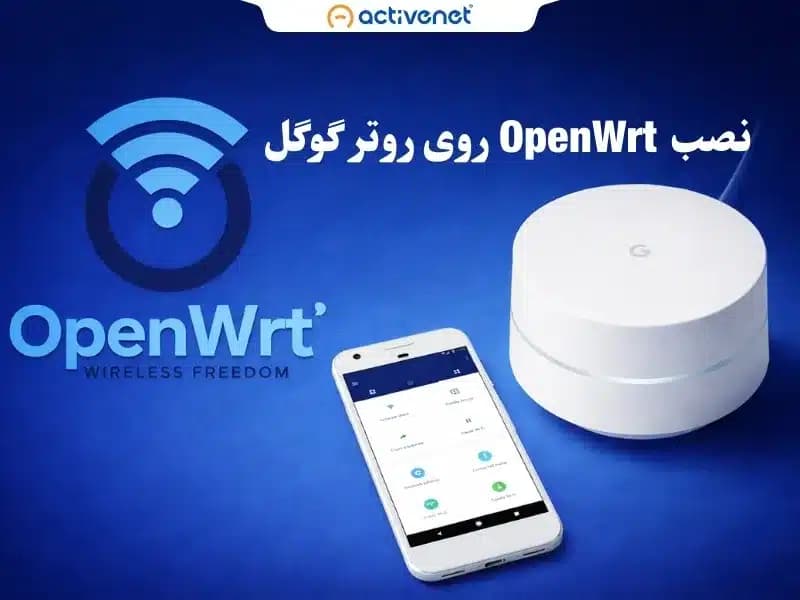
بسیاری از کاربران برای مدیریت بهتر شبکه خانگی خود به نصب openwrt روی روتر گوگل فکر میکنند. این کار دسترسی به تنظیمات پیشرفتهتر را ممکن میکند، کمک میکند مصرف اینترنت را بهتر کنترل کنید و باعث افزایش امنیت شبکه میشود. برخلاف تصور، نصب OpenWrt روی روتر گوگل کار پیچیدهای نیست و اگر مراحل را بهترتیب انجام دهید، حتی کاربران عادی هم میتوانند آن را انجام دهند. در این آموزش از بلاگ اکتیونت، مراحل نصب را گامبهگام توضیح میدهیم تا خودتان بتوانید آن را در خانه نصب و راهاندازی کنید.
نصب مرحله به مرحله OpenWrt روی روتر گوگل
قبل از شروع نصب OpenWrt روی روتر گوگل بهتر است چند وسیله ساده را آماده داشته باشید؛ یک کامپیوتر یا لپتاپ، کابل شبکه، دسترسی به اینترنت و فایل firmware متناسب با مدل روتر. داشتن یک مرورگر بهروز و آشنایی اولیه با تنظیمات شبکه هم کافی است. حالا میتوانیم قدمبهقدم وارد مراحل نصب OpenWrt روی روتر گوگل شویم.
دانلود فایل مناسب OpenWrt برای روتر گوگل
برای شروع نصب OpenWrt روی روتر گوگل ابتدا باید فایل نصب اولیه را متناسب با مدل دقیق روتر خود از سایت رسمی OpenWrt دانلود کنید. این فایل جایگزین سیستمعامل اصلی روتر میشود، بنابراین انتخاب درست آن اهمیت زیادی دارد. قبل از دانلود، مدل دقیق روتر گوگل را بررسی کنید و سپس فایل سازگار را انتخاب کنید. انتخاب صحیح فایل، نقش مهمی در نصب بدون مشکل OpenWrt روی روتر گوگل و جلوگیری از خطا در ادامه مراحل دارد.
اگر نمیدانید روتر با مودم چه فرقی دارد، مطلب «تفاوت مودم با روتر» میتواند به شما کمک کند.
آموزش نصب OpenWrt روی روتر گوگل مرحله به مرحله
مرحله ۱: ریست و آمادهسازی روتر
ابتدا دکمه Reset جلوی روتر گوگل را چند ثانیه نگه دارید تا دستگاه به تنظیمات کارخانه برگردد. بعد از ریست، برای اینکه بتوانیم OpenWrt را نصب کنیم، باید یک فریمور واسط به نام Galeforce روی دستگاه نصب شود. فریمور در واقع همان نرمافزار اصلی کنترلکننده روتر است که روی حافظه دستگاه نصب میشود. Galeforce این امکان را میدهد که بعداً فایل OpenWrt را روی روتر فلش کنیم.
برای دانلود این فریمور، کافی است عبارت Galeforce Google WiFi GitHub را در گوگل جستوجو کنید و آخرین نسخه مخصوص مدل روتر گوگل را دانلود کنید. پس از نصب آن و بالا آمدن کامل دستگاه، سپس فایل نصب اولیه OpenWrt را از سایت رسمی OpenWrt دانلود و آماده کنید. حتماً مطمئن شوید هر دو فایل دقیقاً با مدل روتر شما سازگار باشند.
روتر گوگل با قابلیت open wrt اختصاصی
روتر Google Router با قابلیت OpenWRT انتخابی ایدهآل برای کاربرانی است که به دنبال کنترل کامل شبکه، امنیت بالا و قابلیتهای پیشرفته مدیریتی هستند.
مرحله ۲: اتصال و ورود با SSH
یک کابل شبکه از کامپیوتر به پورت LAN روتر وصل کنید و کمی صبر کنید تا IP دریافت شود. سپس با دستور زیر وارد شوید:
ssh root@192.168.84.1
رمز عبور: changeme
مرحله ۳: انتقال فایل نصب
روی روتر یک FTP موقت اجرا کنید و از کامپیوتر به آدرس 192.168.84.1 با FTP متصل شوید. فایل openwrt.bin را داخل پوشه /tmp آپلود کنید. این مرحله مهم است و باید دقیق انجام شود.
مرحله ۴: فلش کردن OpenWrt
دستور فلش (dd) را دقیق اجرا کنید. بعد از پایان کار، برق روتر را یکبار قطع و وصل کنید تا با OpenWrt بوت شود. توجه داشته باشید اجرای اشتباه دستور میتواند باعث از کار افتادن دستگاه شود.
dd if=/dev/zero bs=512 seek=7634911 of=/dev/mmcblk0 count=33
dd if=/tmp/openwrt.bin of=/dev/mmcblk0
مرحله ۵: اولین ورود به سیستم
چند دقیقه صبر کنید تا روتر کامل بالا بیاید. سپس با دستور
ssh root@192.168.1.1
یا از طریق مرورگر و وارد کردن 192.168.1.1 وارد شوید. حالا نصب انجام شده است.
مرحله ۶: راهاندازی اینترنت و بهروزرسانی
کابل اینترنت را به پورت WAN وصل کنید یا از داخل LuCI به وایفای قبلی متصل شوید. سپس دستور opkg update را اجرا کنید و در صورت نیاز بستههای موردنظر را نصب یا حذف کنید.
مرحله 7: تست نهایی
سرعت اینترنت، اتصال وایفای، پینگ و پایداری شبکه را بررسی کنید.
تنظیمات اولیه OpenWrt بعد از نصب
بعد از اینکه نصب انجام شد، بهتر است چند تنظیم ساده را انجام دهید تا روتر آماده استفاده شود.
۱. تغییر رمز عبور
اولین قدم، عوض کردن رمز پیشفرض است. وارد مرورگر شوید و آدرس 192.168.1.1 را باز کنید تا وارد پنل LuCI شوید. سپس به مسیر System → Administration بروید و برای کاربر root یک رمز قوی انتخاب کنید. این کار امنیت روتر را بالا میبرد.
۲. تنظیم اینترنت (WAN)
به بخش Network → Interfaces بروید و قسمت WAN را بررسی کنید. در بیشتر مواقع اینترنت بهصورت خودکار روی حالت DHCP تنظیم میشود و وصل خواهد شد. اگر اینترنت فعال نبود، نوع اتصال شرکت ارائهدهنده اینترنت (ISP) را انتخاب کنید و تنظیمات را ذخیره کنید.
۳. فعال کردن وایفای
برای راهاندازی وایفای، وارد Network → Wireless شوید. شبکه بیسیم را فعال کنید، یک نام دلخواه (SSID) انتخاب کنید و برای آن رمز عبور امن بگذارید. بعد از ذخیره تنظیمات، وایفای شما آماده استفاده است.

مشکلات رایج هنگام نصب OpenWrt و روش حل آنها
در مسیر نصب openwrt روی روتر گوگل ممکن است با خطاهایی روبهرو شوید. در ادامه، رایجترین مشکلات و راهحل هرکدام را میخوانید.
۱. انتخاب فایل اشتباه برای مدل روتر
اگر فایل نصب با مدل دقیق دستگاه سازگار نباشد، فرایند نصب OpenWrt روی روتر گوگل متوقف میشود یا دستگاه بوت نمیشود.
راهحل: مدل دقیق روتر را بررسی کنید و فقط فایل مخصوص همان مدل را از سایت رسمی OpenWrt دانلود کنید.
۲. بالا نیامدن روتر بعد از فلش
گاهی پس از نصب، روتر در دسترس نیست یا چرخه بوت کامل نمیشود.
راهحل: کابل LAN مستقیم وصل کنید، IP سیستم را بررسی کنید و در صورت نیاز ریست سختافزاری انجام دهید.
۳. دسترسی نداشتن به پنل 192.168.1.1
بعد از نصب openwrt روی روتر گوگل ممکن است صفحه LuCI باز نشود.
راهحل: اتصال وایفای را قطع کرده و فقط با کابل شبکه متصل شوید، سپس IP کارت شبکه را روی حالت خودکار (DHCP) بگذارید.
۴. خطا در نصب بستهها یا آپدیت
برخی کاربران بعد از نصب OpenWrt روی روتر گوگل با خطای opkg مواجه میشوند.
راهحل: دستور opkg update را اجرا کرده و از اتصال صحیح اینترنت مطمئن شوید.
مزایا و معایب استفاده از OpenWrt روی روتر گوگل
اگر بعد از خرید روتر گوگل به دنبال امکانات بیشتری هستید، بهتر است قبل از نصب OpenWrt مزایا و معایب آن را بدانید.
مزایا
- دسترسی به تنظیمات پیشرفته شبکه مانند QoS، VLAN و فایروال
- کنترل بهتر امنیت و مدیریت دقیقتر ترافیک اینترنت
- امکان نصب افزونههایی مثل VPN، Adblock و ابزارهای مانیتورینگ
- افزایش کارایی روتر نسبت به تنظیمات پیشفرض
معایب
- ریسک بروز مشکل در صورت انجام نادرست مراحل نصب
- محیط کاربری پیچیده تر که نیاز به کمی یادگیری دارد

جمع بندی
با خواندن این مقاله، با روند نصب OpenWrt روی روتر گوگل و مراحل انجام آن آشنا شدید. حالا میدانید چطور فایل مناسب را انتخاب کنید، امنیت روتر را بالا ببرید و اینترنت و وایفای را درست راهاندازی کنید. این اطلاعات به شما کمک میکند هنگام خرید مودم یا استفاده از روتر گوگل انتخاب آگاهانهتری داشته باشید و بیشترین استفاده را از شبکه خانگی خود ببرید.
سوالات متداول
از کجا بفهمم کدام فایل OpenWrt مناسب روتر من است؟
باید مدل دقیق روتر گوگل را بررسی کرده و همان مدل را در سایت رسمی OpenWrt جستوجو کنید و فایل مخصوص همان دستگاه را دانلود کنید.
بعد از نصب OpenWrt چگونه رمز عبور را تغییر دهم؟
وارد 192.168.1.1 شوید، به مسیر System → Administration بروید و برای کاربر root رمز قوی تعیین کنید.
چگونه وایفای را در OpenWrt فعال کنم؟
از مسیر Network → Wireless شبکه را Enable کنید، نام (SSID) انتخاب کرده و رمز عبور امن تعیین کنید.
اگر هنگام آپدیت با خطای opkg مواجه شوم چه کنم؟
دستور opkg update را اجرا کنید و مطمئن شوید اتصال اینترنت برقرار است
دیدگاهها
هنوز دیدگاهی ثبت نشده است. اولین نفری باشید که نظرش را مینویسد.
دیدگاهتان را بنویسید
نشانی ایمیل شما منتشر نخواهد شد. دیدگاه شما پس از تأیید نمایش داده میشود.