
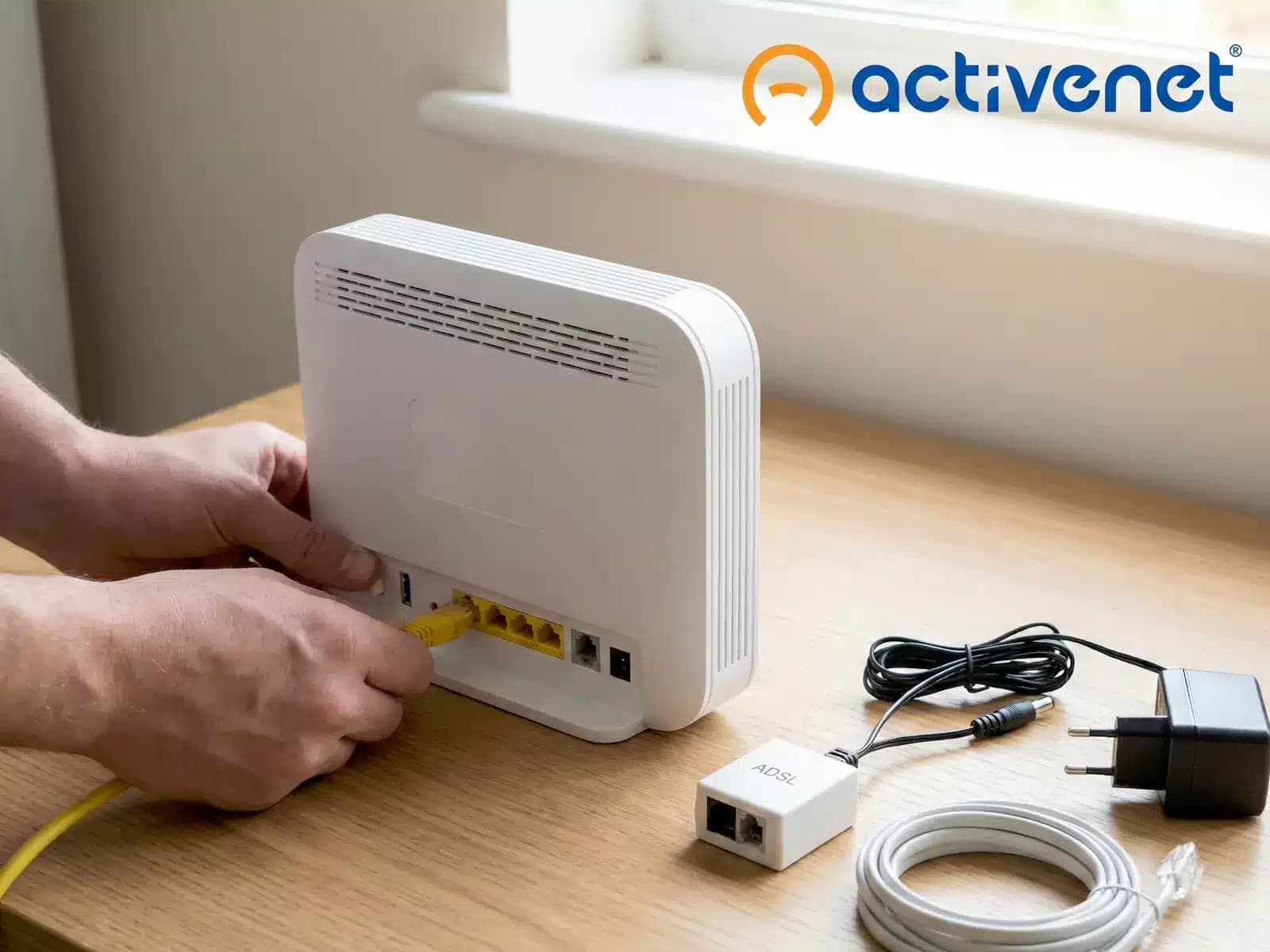
خریدن مودم جدید همیشه حس خوبی دارد؛ بوی نو بودن دستگاه و هیجان اتصال به اینترنت پرسرعت. اما جعبه را که باز میکنید، با انبوهی از کابل و یک دفترچه راهنمای پیچیده روبهرو میشوید. احتمالاً اولین فکری که به سرتان میزند این است که با پشتیبانی شرکت اینترنتتان تماس بگیرید و منتظر بمانید تا یک کارشناس به شما کمک کند. اما دست نگه دارید! نصب مودم و کانفیگ کردن آن، برخلاف ظاهر ترسناکش، کاری بسیار ساده و شیرین است. چه یک کاربر حرفهای باشید چه کاربری که برای اولین بار قصد دارید اینترنت خانه را وصل کنید، با دنبال کردن مراحل این مقاله، در کمتر از نیم ساعت آنلاین خواهید شد. با ما همراه باشید.
تفاوت روش اتصال در انواع مودمها
قبل از این که سراغ نصب مودم بروید، باید این نکته را بدانید که نحوه راه اندازی مودم بستگی به نوع دستگاهی دارد که خریدهاید. دنیای مودمها متنوع است و هر کدام قلق خاص خودشان را دارند. برای مثال، مودمی که سیمکارت میخورد با مودمی که به خط تلفن ثابت وصل میشود، در مرحله اتصالات فیزیکی تفاوتهای اساسی دارند.
اگرچه پنل تنظیمات نرمافزاری اکثر مودمها (مثل دیلینک یا تیپیلینک) شبیه به هم است، اما شیوه نصب مودم در مرحله اول متفاوت است. شناخت این تفاوتها به شما کمک میکند تا در همان گام نخست مسیر را اشتباه نروید. در ادامه ابتدا کارهایی که برای همه مودمها مشترک است را مرور میکنیم و سپس به روشهای اختصاصی هر مدل میپردازیم.
اقدامات اولیه و مشترک برای وصل کردن همه مودمها
مهم نیست مودم شما جیبی است یا رومیزی، در آموزش وصل کردن مودم، یک سری اقدامات پایه وجود دارد که باید آنها را بدانید. اولین قدم شناخت اجزای داخل جعبه است. معمولاً در جعبه مودم موارد زیر را پیدا میکنید:
- خود دستگاه مودم
- آداپتور برق
- کابل شبکه (LAN/RJ45)
- کابل تلفن (RJ11)
- نویزگیر یا اسپلیتر (Splitter)
برای شروع، باید مکانی مناسب برای مودم انتخاب کنید. جایی که به پریز برق و (در صورت نیاز) پریز تلفن نزدیک باشد و تهویه مناسبی داشته باشد. نحوه وصل کردن مودم به برق در تمام مدلها یکسان است؛ آداپتور را به پورت Power پشت دستگاه و سپس به پریز بزنید. دکمه روشن/خاموش (ON/OFF) را فشار دهید. روشن شدن چراغ پاور، اولین نشانه سالم بودن مودم شماست.
روشهای اتصال و نصب انواع مودم
حالا که برق دستگاه وصل شد، باید ارتباط اینترنت را برقرار کنیم. تفاوت اصلی در نحوه نصب، دقیقاً از همین نقطه شروع میشود. بیایید ببینیم وقتی مدلهای متفاوتی داریم، چگونه مودم را وصل کنیم.

1. روش اتصال مودمهای جیبی و همراه (ایرانسل و اپراتورها)
مودمهای جیبی یا همراه که معمولاً توسط اپراتورهایی مثل ایرانسل یا همراه اول ارائه میشوند، نیازی به خط تلفن ثابت ندارند. شاید بپرسید پس چگونه مودم را بدون خط تلفن وصل کنیم؟ جواب در سیمکارت است.
در این مودمها، اینترنت از طریق دکلهای مخابراتی تامین میشود. برای نصب مودم همراه، کافی است سیمکارت فعال و دارای بسته اینترنت را در شیار مخصوص مودم قرار دهید. پس از جا زدن باتری، دکمه پاور را فشار دهید و نگه دارید. پس از چند لحظه چراغ آنتن روشن میشود و شما میتوانید از طریق وایفای به آن وصل شوید. تنظیمات نرمافزاری این مودمها سادهتر است، اما کلیات آن مشابه مودمهای رومیزی است که در ادامه خواهیم گفت.
2. نحوه نصب و اتصال مودمهای رومیزی (ADSL/VDSL)
رایجترین نوع مودم در خانهها، مودمهای ADSL هستند. برای راه اندازی مودم ADSL یا رومیزی، حیاتیترین قطعه “اسپلیتر” یا نویزگیر است. خط تلفن شما همزمان حاوی صدا (برای مکالمه) و دیتا (برای اینترنت) است. اسپلیتر این دو را از هم جدا میکند تا روی هم نویز نیندازند. نحوه راه اندازی مودم ADSL از این پس ساده است.
- کابل تلفن اصلی را به ورودی Line اسپلیتر وصل کنید.
- از خروجی Modem اسپلیتر، یک کابل به پورت DSL پشت مودم بزنید.
- از خروجی Phone اسپلیتر، کابل را به تلفن خانه وصل کنید.
اگر این تفکیک را انجام ندهید، هنگام زنگ خوردن تلفن، اینترنت شما قطع میشود.
3. نحوه اتصال مودمهای فضای باز
مودمهای فضای باز (Outdoor) برای مکانهایی استفاده میشوند که سیگنال ضعیف است و معمولاً روی پشتبام یا بالکن نصب میشوند. تفاوت اصلی نصب این مدلها با سایر مودمها، کابلکشی طولانیتر است. این مودمها معمولاً از طریق یک کابل شبکه (LAN) که برق را هم منتقل میکند (PoE)، به یک روتر داخلی یا مستقیم به کامپیوتر وصل میشوند. در اینجا کیفیت کابلکشی برای جلوگیری از افت سرعت بسیار مهم است.
برای نصب مودم در این حالت، ابتدا سیمکارت را در شیار مخصوص قرار دهید و درپوش ضدآب آن را محکم ببندید. سپس مودم را با بستهای فلزی روی یک میله یا پایه در پشتبام (جایی که دید باز دارد) فیکس کنید.
نکته مهم در نحوه وصل کردن مودم بیرونی، استفاده از آداپتور PoE است (که برق و دیتا را همزمان منتقل میکند). کابل شبکه را از مودم به داخل اتاق بیاورید و به پورت PoE روی آداپتور بزنید. سپس یک کابل دیگر از پورت LAN آداپتور به کامپیوتر یا روتر وایفای خود وصل کنید. در نهایت با چرخاندن مودم به سمت دکل مخابراتی، بهترین وضعیت آنتندهی را پیدا کنید.
آموزش گامبهگام تنظیمات نرمافزاری (کانفیگ مودم)
بعد از این که اتصالات فیزیکی تمام شد و چراغهای DSL (در مودمهای ثابت) یا آنتن (در مودمهای سیمکارتی) ثابت شدند، نوبت به بخش اصلی کار، یعنی انجام تنظیمات نرمافزاری میرسد. خوشبختانه، اصول کلی تنظیمات و مراحل آموزش وصل کردن وایفای در برندهای محبوبی مثل TP-Link و D-Link یکسان است.
گام اول: اتصال به پنل مدیریت
برای شروع تنظیمات، باید کامپیوتر یا لپتاپ خود را به مودم وصل کنید. بهترین کار استفاده از کابل شبکه (LAN) زرد رنگ داخل جعبه است. یک سر به مودم و سر دیگر به کارت شبکه لپتاپ وصل میشود.
مرورگر خود (کروم یا فایرفاکس) را باز کنید. در نوار آدرس بالا، عبارت 192.168.1.1 را تایپ کنید و کلید اینتر را بزنید. این آدرس استاندارد ورود به اکثر مودمهاست.
گام دوم: ورود با نام کاربری
صفحهای باز میشود که از شما Username و Password میخواهد. به طور پیشفرض در اکثر مودمها، هر دو عبارت کلمه admin (با حروف کوچک) است. اگر وارد نشد، پشت مودم را نگاه کنید، اطلاعات ورود آنجا نوشته شده است.
گام سوم: استفاده از ویزارد (Setup Wizard)
پس از ورود، با منوهای زیادی روبهرو میشوید. برای راه اندازی مودم به سادهترین روش، دنبال گزینه Quick Start یا Setup Wizard بگردید و روی Run Wizard یا Next کلیک کنید. این قابلیت شما را مرحلهبهمرحله راهنمایی میکند.
گام چهارم: تنظیم منطقه زمانی
در برخی مودمها (مثل تیپی لینک) ابتدا باید منطقه زمانی را انتخاب کنید. گزینه Tehran یا Iran را پیدا کنید. انتخاب صحیح این مورد در عملکرد صحیح و لاگهای سیستم تاثیر دارد.
گام پنجم: تنظیمات اینترنت و ISP
این مهمترین بخش نصب مودم است. شما باید اطلاعاتی که از شرکت ارائهدهنده خدمات اینترنت (مخابرات، شاتل، آسیاتک و…) گرفتهاید را وارد کنید.
- Country: ایران را انتخاب کنید.
- ISP: نام شرکت خود را انتخاب کنید (اگر نبود Other را بزنید).
- Protocol/Connection Type: حتماً روی حالت PPPoE قرار دهید. این حالت باعث میشود مودم اتوماتیک به اینترنت وصل شود و نیازی به ساخت کانکشن در ویندوز نباشد.
- VPI و VCI: این دو عدد شناسههای شبکه هستند. برای اکثر شرکتها در ایران (مثل مخابرات) VPI=0 و VCI=35 است. اگر اشتباه وارد کنید، اینترنت وصل نمیشود.
- Username/Password: نام کاربری و رمز عبوری که شرکت اینترنت به شما داده را با دقت وارد کنید.
گام ششم: تنظیمات وایفای (Wireless Settings)
حالا نوبت به آموزش وصل کردن وایفای و ایمنسازی آن میرسد.
- SSID: نامی که میخواهید وایفای شما با آن در گوشیها دیده شود را بنویسید.
- Security Mode: حتماً روی گزینه WPA2-PSK یا WPA-PSK/WPA2-PSK قرار دهید. این امنترین حالت رمزنگاری خانگی است.
- Pre-Shared Key / Password: یک رمز قوی (حداقل 8 کاراکتر شامل حروف و اعداد) انتخاب کنید.
- Broadcast SSID: اگر روی Yes باشد، نام وایفای دیده میشود. اگر No باشد، وایفای مخفی میشود که امنیت را بالا میبرد.
گام هفتم: ذخیره و ریستارت
در مرحله آخر، خلاصهای از تنظیمات را میبینید. اگر همه چیز درست است، روی Save یا Finish کلیک کنید. مودم یک بار خاموش و روشن میشود و پس از آن چراغ کره زمین (اینترنت) باید روشن شود. تبریک میگویم! شما موفق به راه اندازی مودم شدید.

نکات طلایی برای امنیت و عیبیابی در نصب مودم
یادگیری نحوه وصل کردن مودم به تنهایی کافی نیست؛ برای جلوگیری از مصرف غیرمجاز و اتمام زود هنگام حجم اینترنت، باید امنیت دستگاه را هم جدی بگیرید. در ادامه، چند نکته مهم برای نصب ایمن مودم را بررسی میکنیم.
1. غیرفعال کردن WPS
یکی از حفرههای امنیتی مودمها دکمه یا قابلیت WPS است. این قابلیت اجازه میدهد دستگاهها بدون رمز وصل شوند. حتماً در تنظیمات مودم (بخش Wireless یا Interface Setup) گزینه WPS را پیدا و آن را Disabled کنید. این کار امنیت مودم شما را تضمین میکند.
2. بررسی و شناخت وضعیت چراغهای مودم
- Power: باید ثابت روشن باشد.
- ADSL/Link: باید ثابت روشن باشد. اگر چشمک میزند یعنی خط تلفن نویز دارد یا ارتباط با مخابرات قطع است.
- Internet: باید چشمکزن یا ثابت باشد. اگر قرمز است یا خاموش، یعنی تنظیمات VPI/VCI یا یوزرنیم پسورد اشتباه است.
- WLAN/WiFi: نشانه روشن بودن وایفای است.
3. تغییر رمز ورود به تنظیمات
رمز پیشفرض admin را همه میدانند. برای جلوگیری از هک شدن، در تب Maintenance یا Management، رمز ورود به صفحه تنظیمات (نه رمز وایفای) را تغییر دهید.
نکات پایانی و نتیجهگیری
نصب و راه اندازی مودم، مهارتی است که امروز باید هر کسی بداند. با پشت سر گذاشتن مراحل نصب فیزیکی و پیکربندی نرمافزاری، حالا اینترنت شما به درستی متصل شده است. رعایت نکات ظریف، مانند تنظیم دقیق شناسه VPI/VCI و تعیین رمز عبور مستحکم، تضمین میکند که اتصالی پایدار و بدون قطعی داشته باشید.
حالا که با نحوه راه اندازی مودم آشنا شدید، پیشنهاد میکنیم وارد پنل مودم خود شوید و امنیت شبکه وایفای خود را با غیرفعال کردن WPS چک کنید. اگر سوالی در مورد برند خاصی از مودم دارید، میتوانید نظر یا سوال خود را در بخش نظرات با ما در میان بگذارید.
دیدگاهها
هنوز دیدگاهی ثبت نشده است. اولین نفری باشید که نظرش را مینویسد.
دیدگاهتان را بنویسید
نشانی ایمیل شما منتشر نخواهد شد. دیدگاه شما پس از تأیید نمایش داده میشود.