
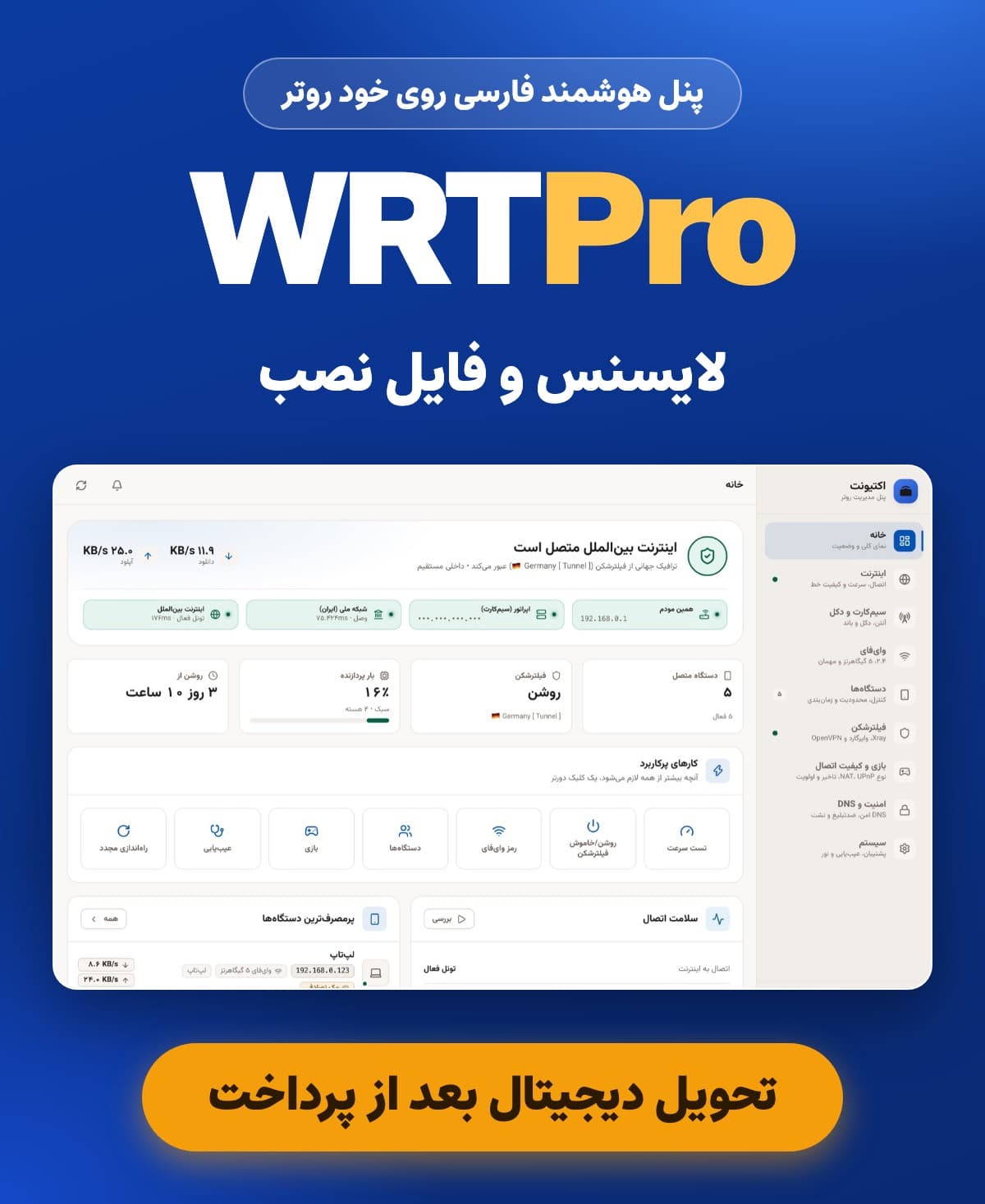
با WRTPro کانفیگ یا لینک اشتراک اینترنت آزاد خودتان را یک بار روی روتر یا مودم میگذارید و گوشی، تلویزیون و کنسول بدون هیچ برنامهای وصل میشوند. کیل سوییچ، تنظیم پینگ بازی، کنترل هر دستگاه و در مودمهای سیمکارتی قفل دکل. این صفحه فقط لایسنس و فایل نصب است؛ تحویل دیجیتال بعد از پرداخت.
خانه/فروشگاه/نرمافزار و لایسنس مودم و روتر/لایسنس WRTPro؛ نصب کانفیگ و اینترنت آزاد روی روتر و مودم برای همه دستگاهها
نرمافزار و لایسنس مودم و روتر
لایسنس WRTPro؛ نصب کانفیگ و اینترنت آزاد روی روتر و مودم برای همه دستگاهها
فهرست مطالب این صفحه (برای دیدن بزنید)
- WRTPro چیست و چه کاری میکند؟
- روی چه دستگاههایی نصب میشود؟
- پیش از خرید سؤال دارید؟
- چه کانفیگهایی را میشود وارد کرد؟
- کیل سوییچ (کلید قطع اضطراری)
- پینگ بازی و نوع NAT
- کنترل هر دستگاه جدا
- شبکهٔ مهمان: با اینترنت آزاد یا بدون آن
- نام و رمز وایفای، نام پنهان و کد QR
- چراغ دستگاه
- قفل دکل و باند (مودمهای سیمکارتی)
- سرعت اتصال
- کیفیت و پایداری خط
- DNS امن و مسدودسازی تبلیغات
- نگهبان اتصال
- بهروزرسانی از داخل پنل
- بعد از پرداخت و نصب
- پیش از خرید اینها را بدانید
- پرسشهای کوتاه
WRTPro چیست و چه کاری میکند؟
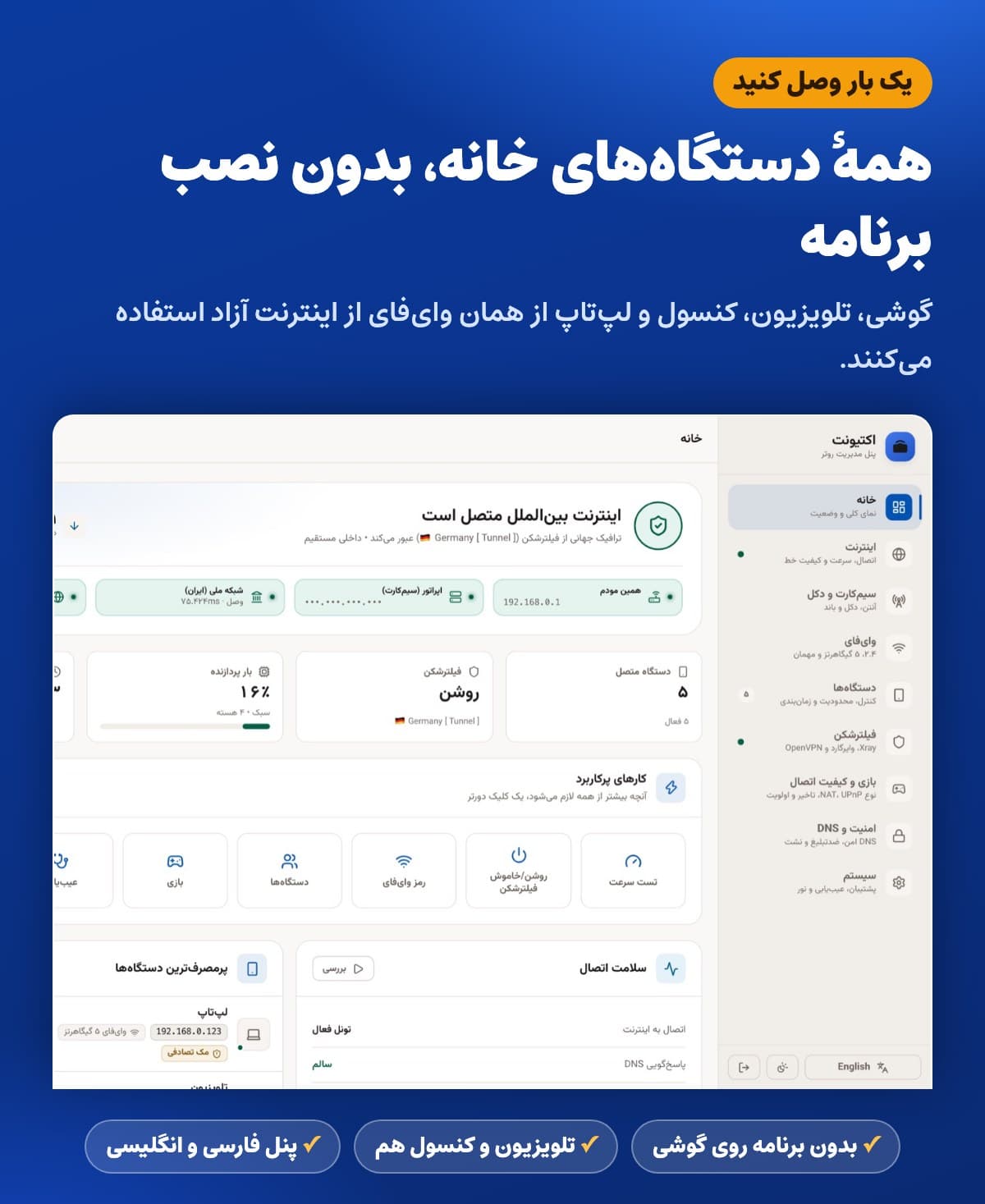
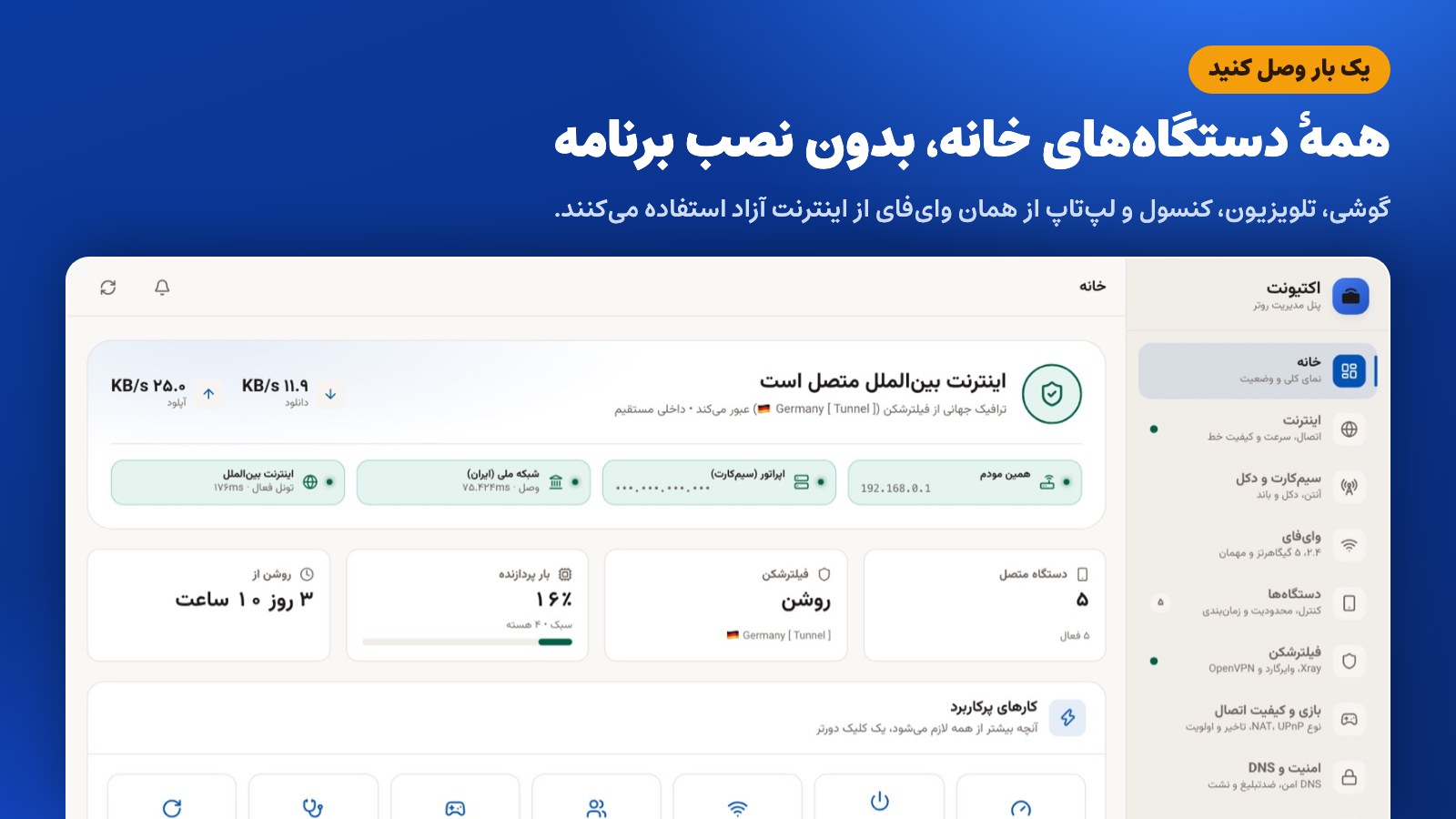
WRTPro یک پنل فارسی است که روی خود روتر یا مودم نصب میشود. لینک اشتراک یا کانفیگ اینترنت آزادی را که خودتان دارید یک بار در پنل وارد میکنید و گوشی، لپتاپ، تلویزیون و کنسول از همان وایفای استفاده میکنند. روی هیچ دستگاهی برنامهای نصب نمیکنید و سایتها و بانکهای ایرانی مستقیم و بدون کندی باز میشوند.
این صفحه فقط لایسنس (کد فعالسازی) و فایل نصب را میفروشد و تحویلش دیجیتال است.
روی چه دستگاههایی نصب میشود؟
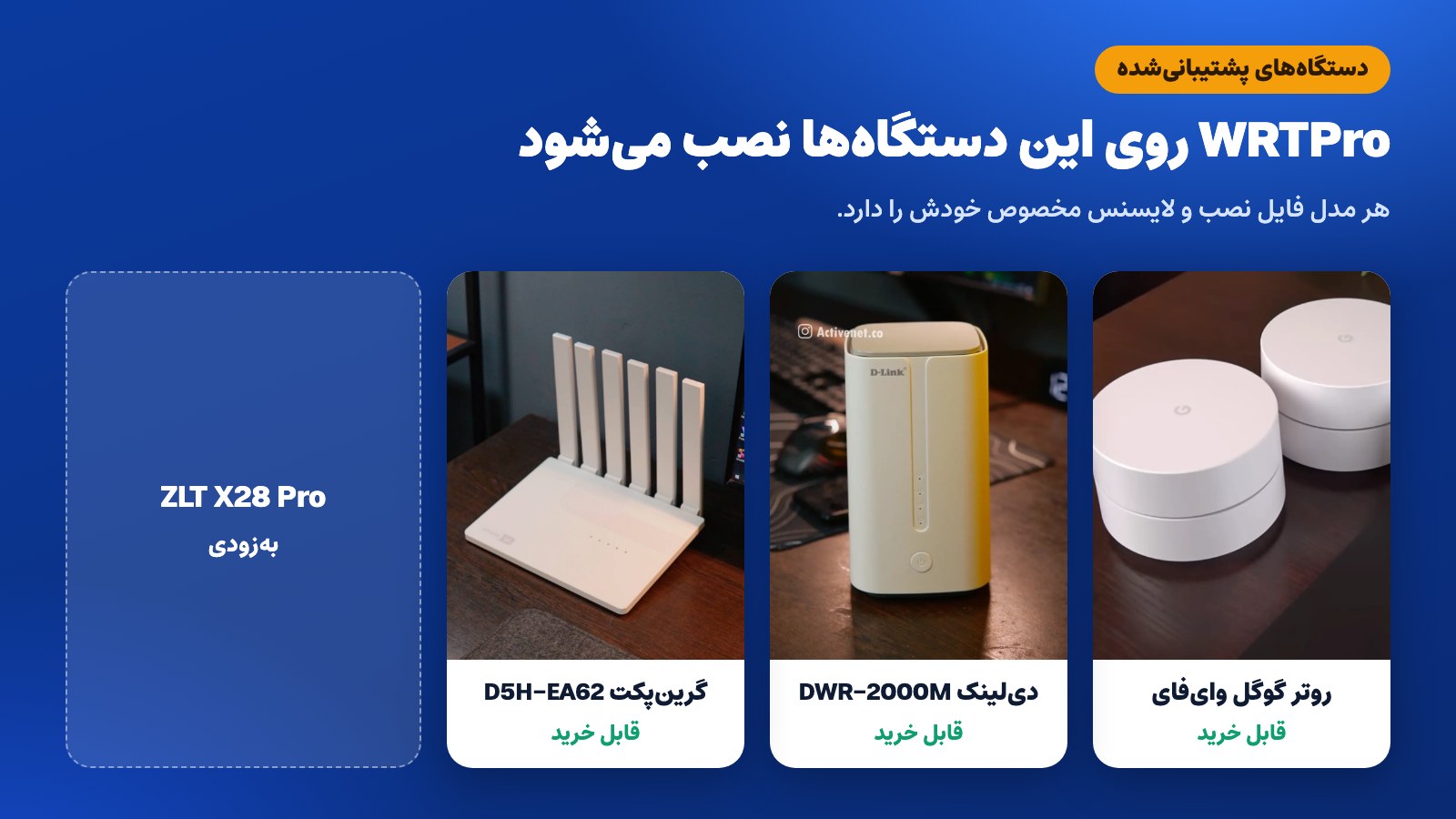
هر مدل فایل نصب و لایسنس مخصوص خودش را دارد. مدل دستگاه را هنگام خرید انتخاب کنید.
- روتر گوگل وایفای (Google WiFi): قابل خرید. اگر روتر ندارید، روتر گوگل با OpenWrt اختصاصی را همراه WRTPro بخرید.
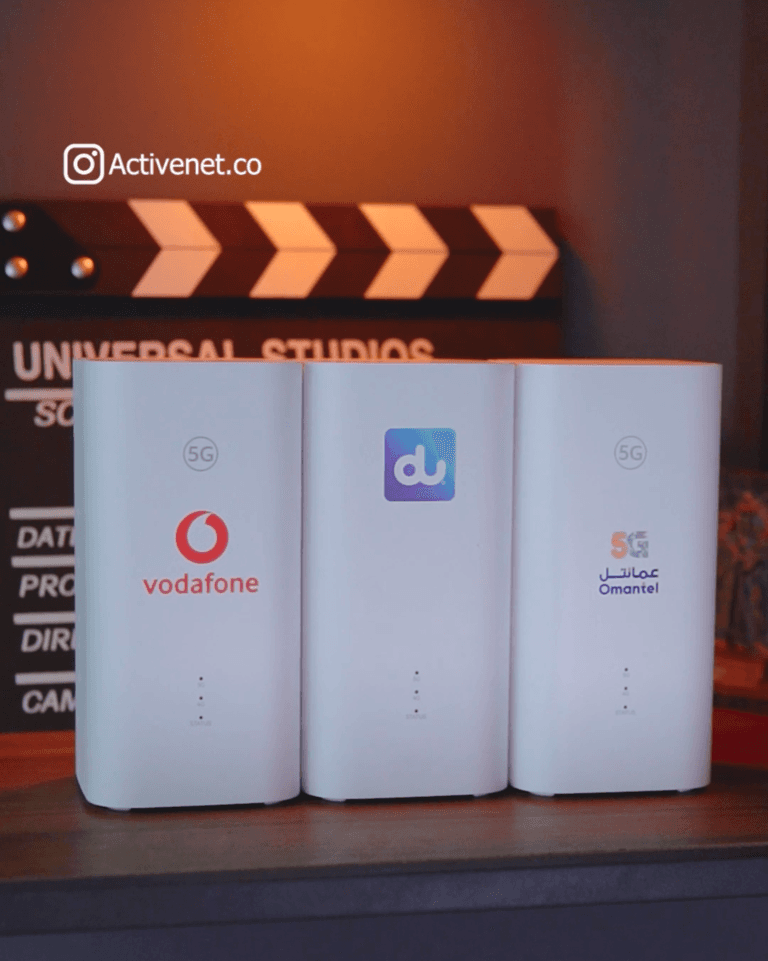
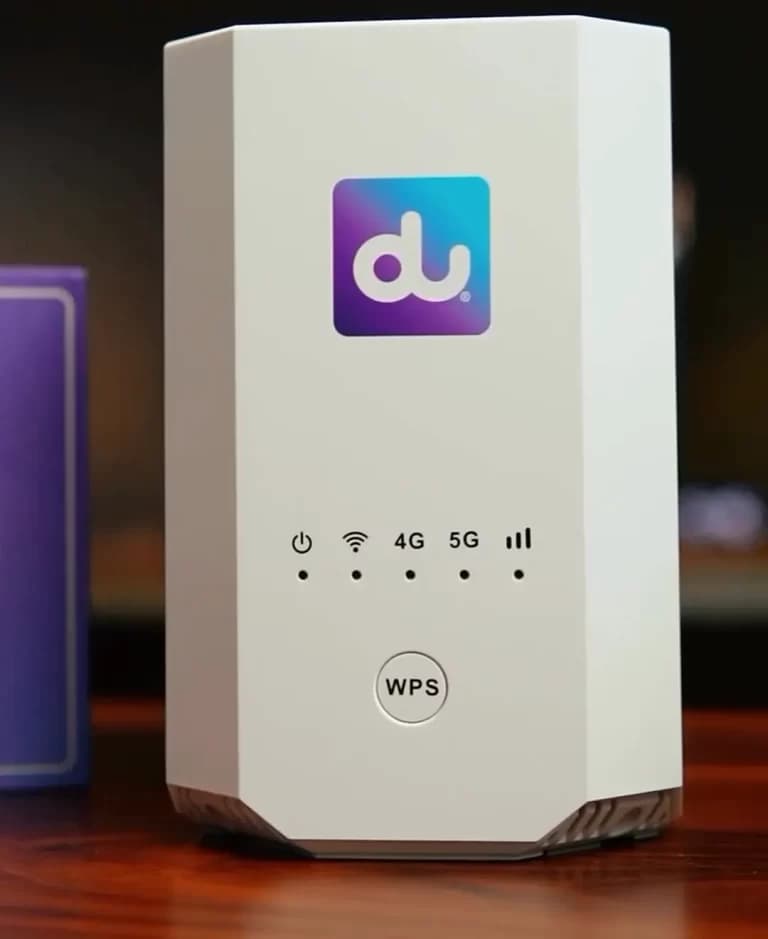
- مودم ۵جی دیلینک DWR-2000M: قابل خرید. صفحهٔ مودم دیلینک
- مودم ۵جی گرینپکت D5H-EA62: قابل خرید. صفحهٔ مودم گرینپکت
- مودم ZLT X28 Pro: بهزودی. فعلاً ناموجود است.
روی کامپیوتر و روترهای x86، میکروتیک، روترهای عمومی OpenWrt و مدلهایی که در این فهرست نیست نصب نمیشود، چون هر لایسنس فقط به یک مدل بسته است. مودم ZLT X28 معمولی هم هنوز در فهرست فروش نیست.
پیش از خرید سؤال دارید؟
مدل دستگاه شما در فهرست نیست، یا پیش از خرید سؤالی دارید؟ پیامتان را همینجا در بخش پشتیبانی WRTPro بنویسید و جواب را همانجا بگیرید.
چه کانفیگهایی را میشود وارد کرد؟
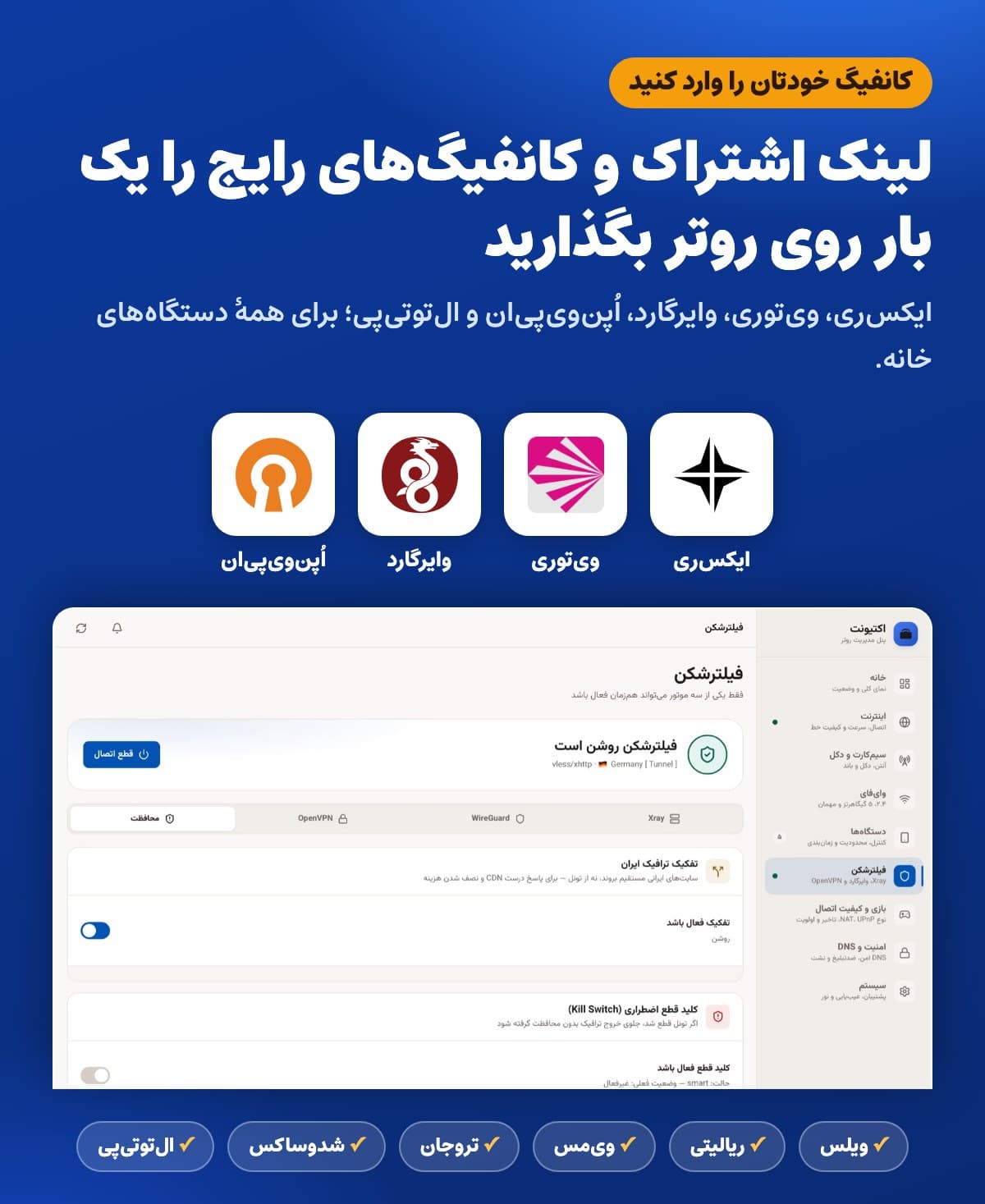
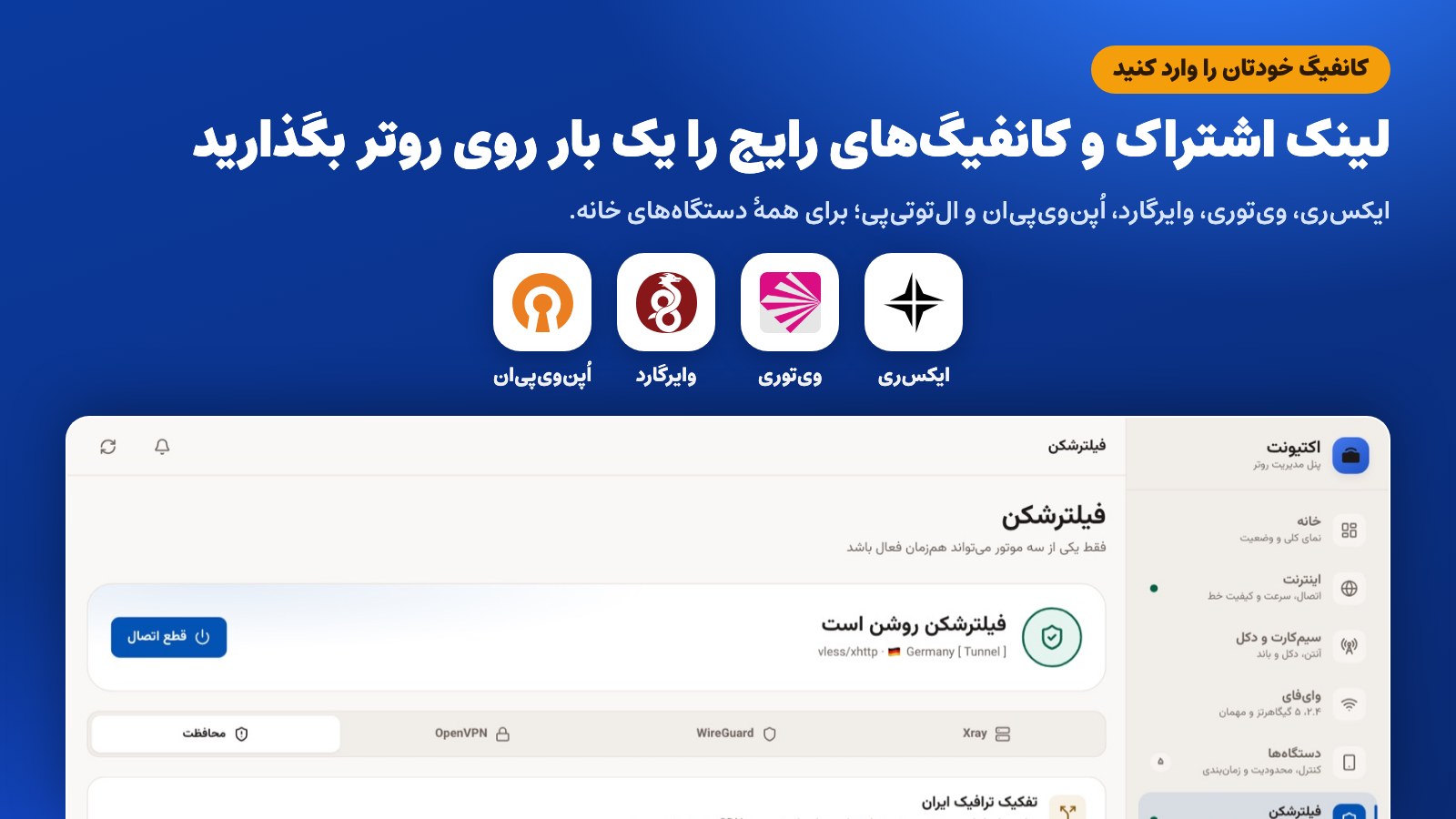
لینک اشتراک و کانفیگهای رایج را میتوانید وارد کنید؛ پروتکلهای پشتیبانیشده را در عکس زیر ببینید. چند لینک را میتوانید یکجا بچسبانید؛ پنل همهٔ سرورها را آزمایش میکند و اگر لینکی ایراد داشت، دلیلش را مینویسد. بعضی از پروتکلهای عکس فقط روی روتر گوگل کار میکنند.
کیل سوییچ (کلید قطع اضطراری)
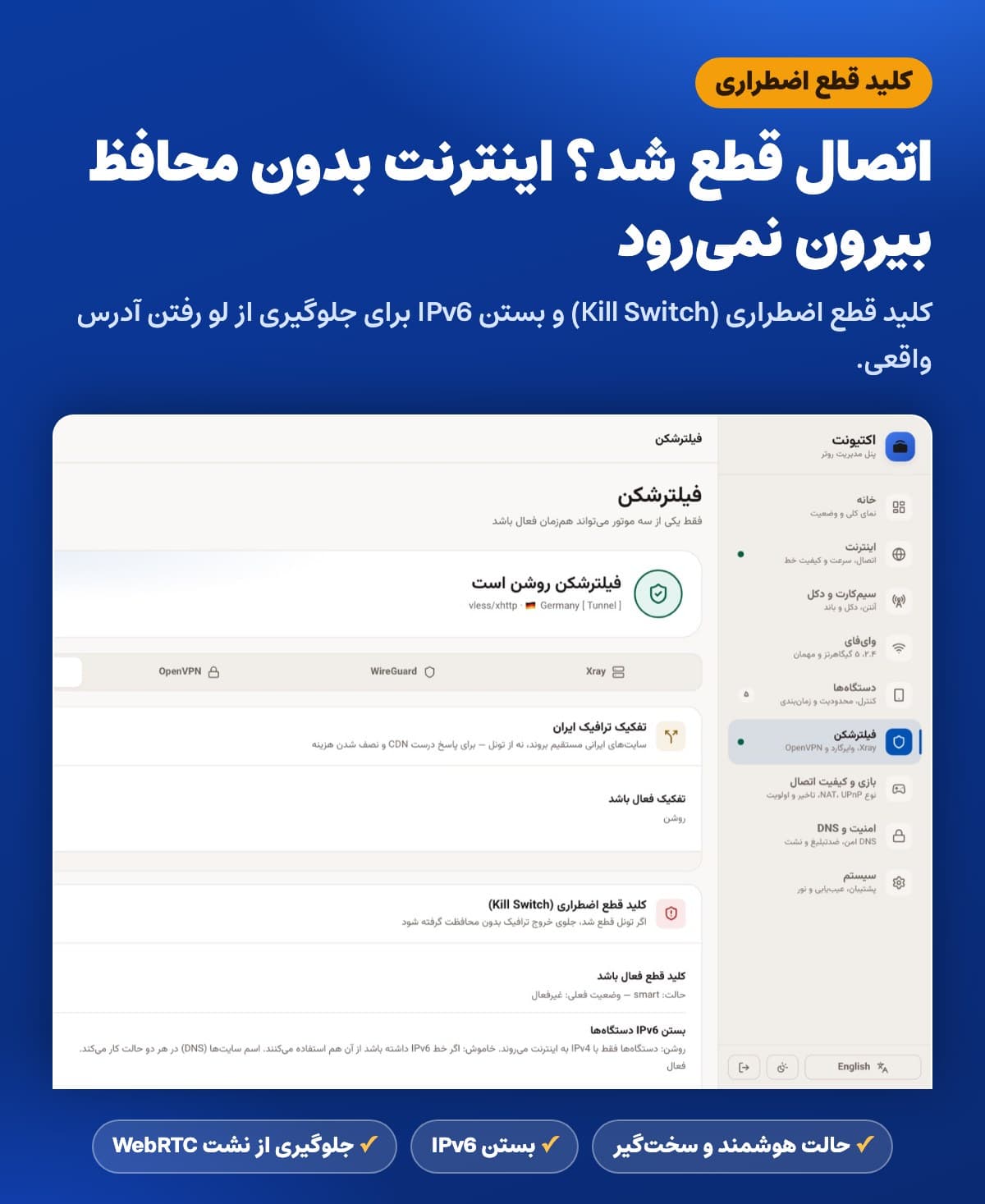
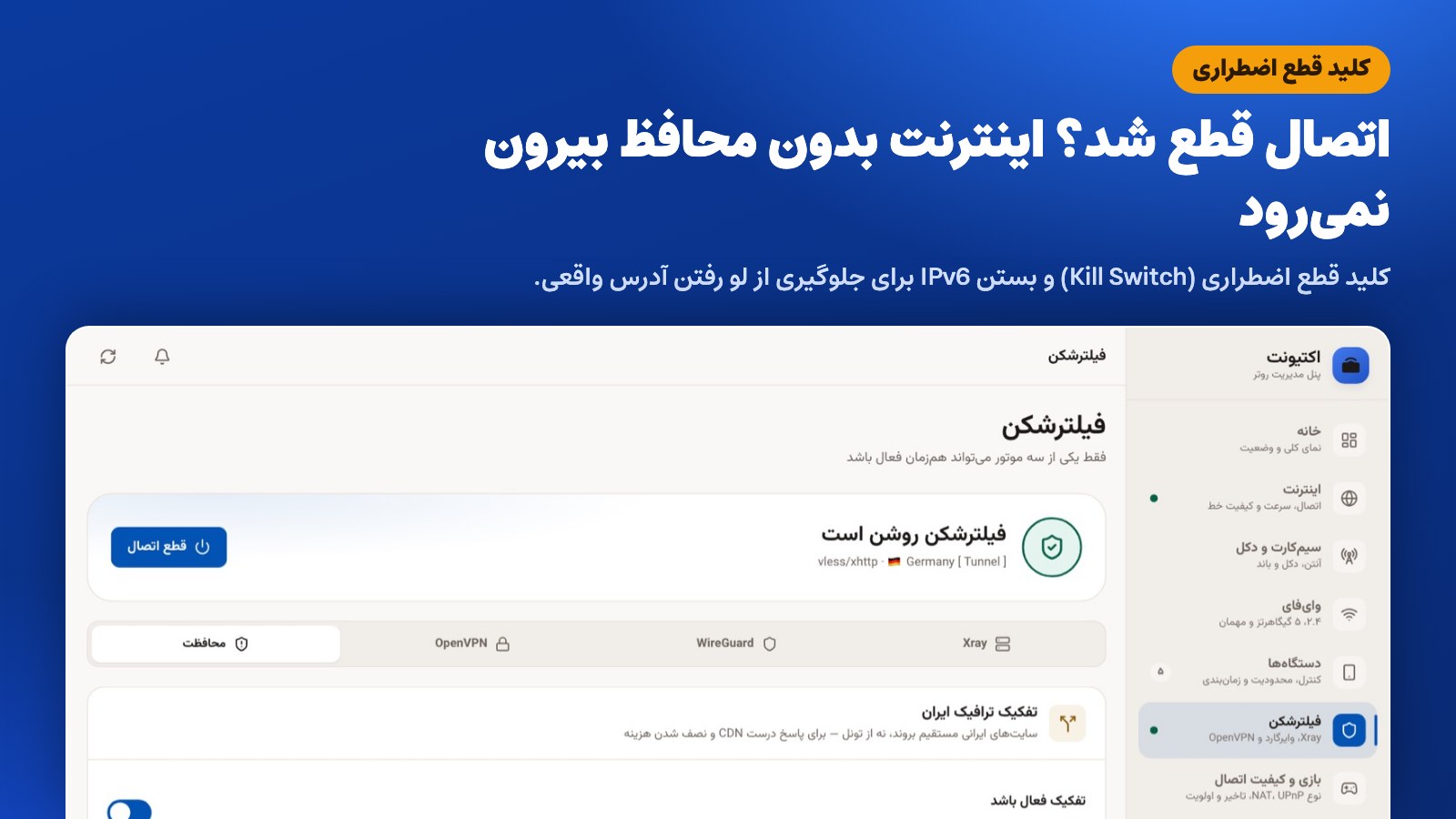
اگر اتصال آزاد قطع شود، کلید قطع اضطراری نمیگذارد اینترنت دستگاهها بدون محافظ بیرون برود. دو حالت دارد: «هوشمند» که فقط سایتهای ایرانی باز میمانند و «سختگیرانه» که همهچیز بسته میشود. این کلید را در همان صفحهٔ اتصال روشن و خاموش میکنید. بستن IPv6 هم که از لو رفتن آدرس واقعی جلوگیری میکند، کنار آن است.
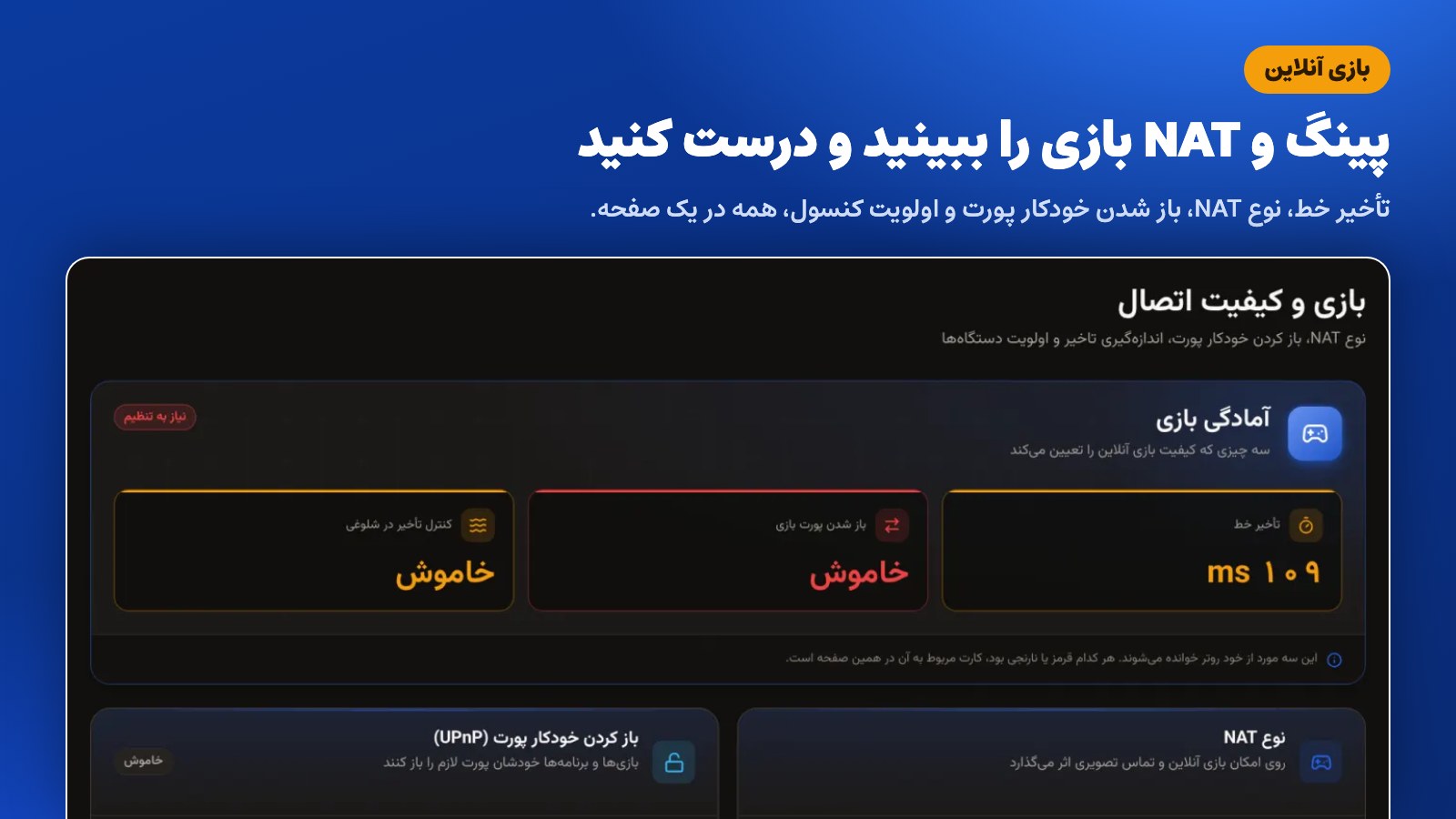
پینگ بازی و نوع NAT
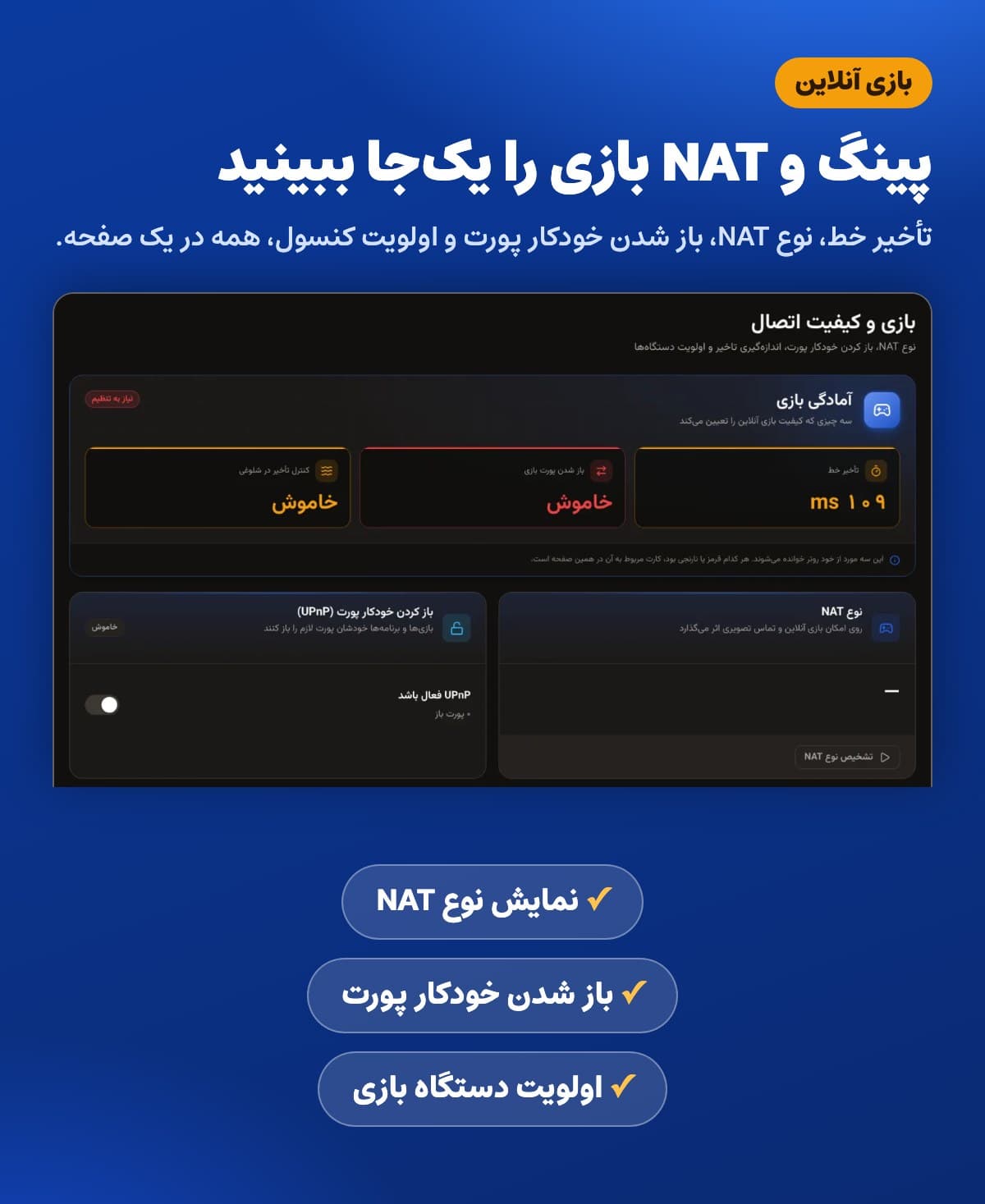
صفحهٔ «بازی» تأخیر خط، نوع NAT و باز شدن خودکار پورت (UPnP) را نشان میدهد و برای کنسول یا کامپیوتر بازی میتوانید اولویت بگذارید. تماس صوتی و بازیهایی که با UDP کار میکنند را هم میشود از اتصال آزاد گذراند؛ این گزینه آزمایشی است و پردازندهٔ روتر را بیشتر مصرف میکند.
یک نکتهٔ صادقانه: پینگ بیشتر به فاصلهٔ سرور و کیفیت خط بستگی دارد و NAT باز هم به اپراتور. پنل کمک میکند ببینید مشکل از کجاست، اما معجزه نمیکند.
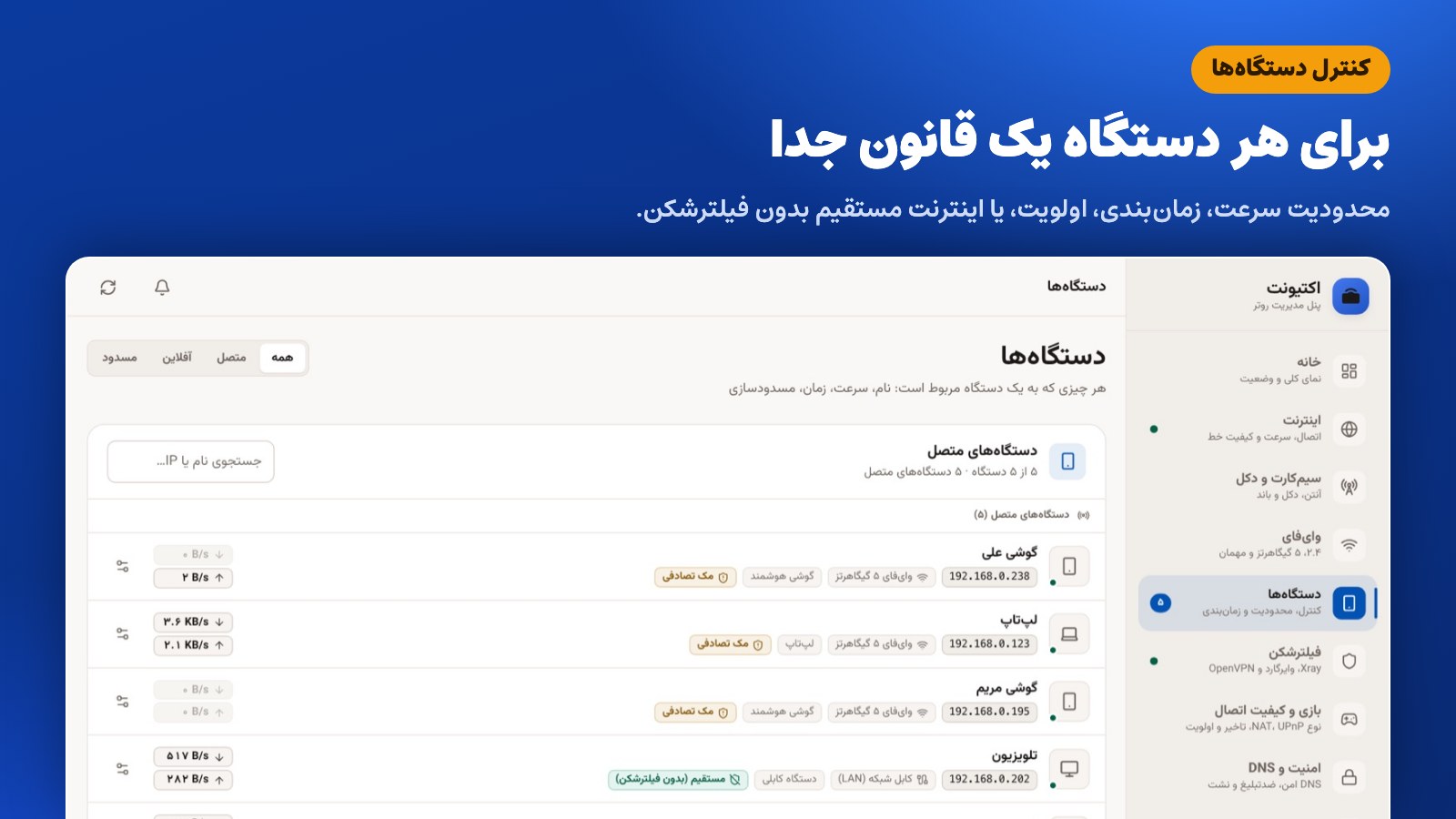
کنترل هر دستگاه جدا
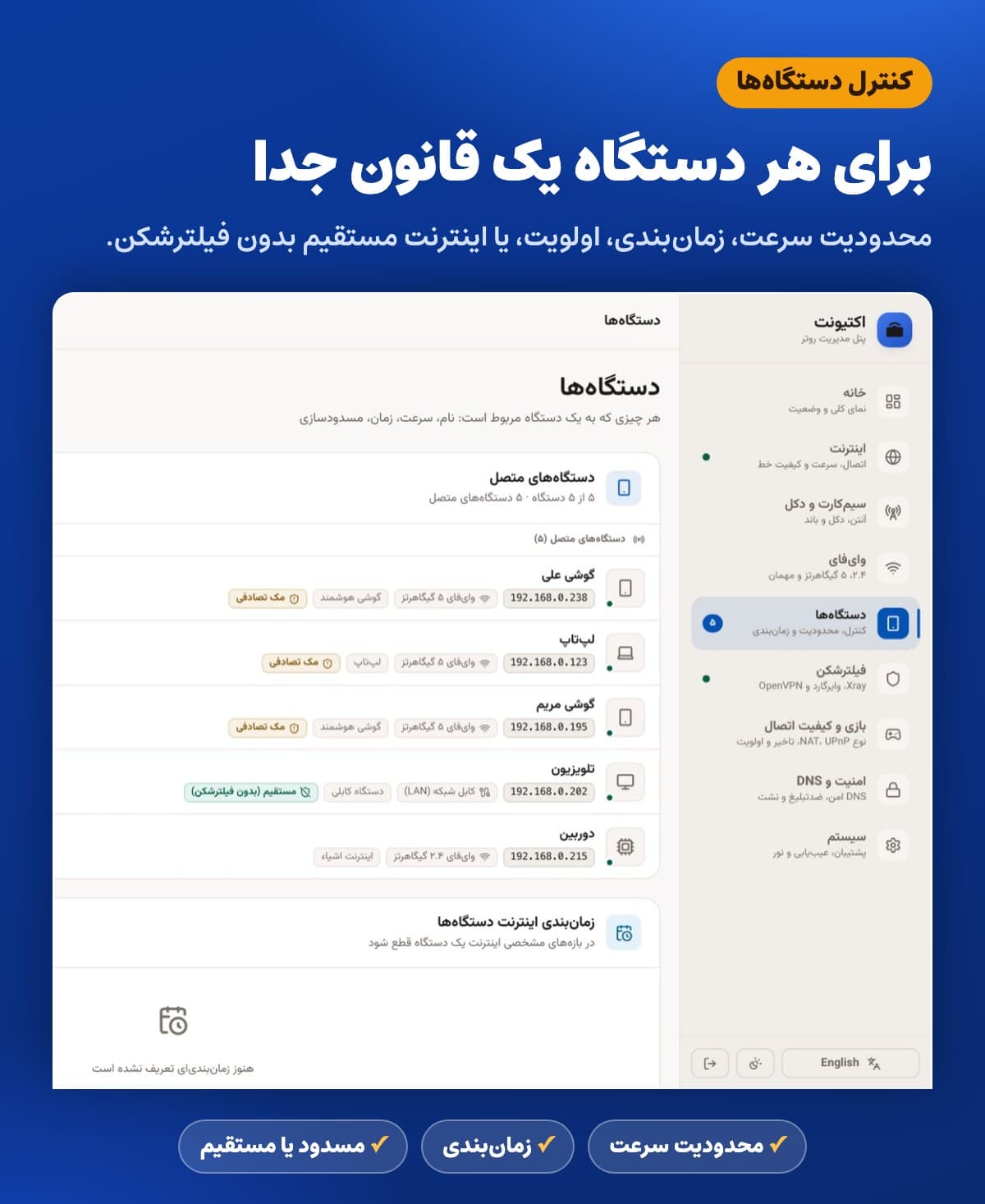
سرعت لحظهای هر دستگاه را میبینید، اسم میگذارید و میتوانید سرعتش را محدود کنید، اینترنتش را قطع کنید، زمانبندی بگذارید (مثلاً شبها) یا اولویت بدهید. دستگاه مسدودشده واقعاً مسدود است. برای هر دستگاه هم (مثل تلویزیون یا کنسول) گزینهٔ «مستقیم» هست تا از اتصال آزاد رد نشود.
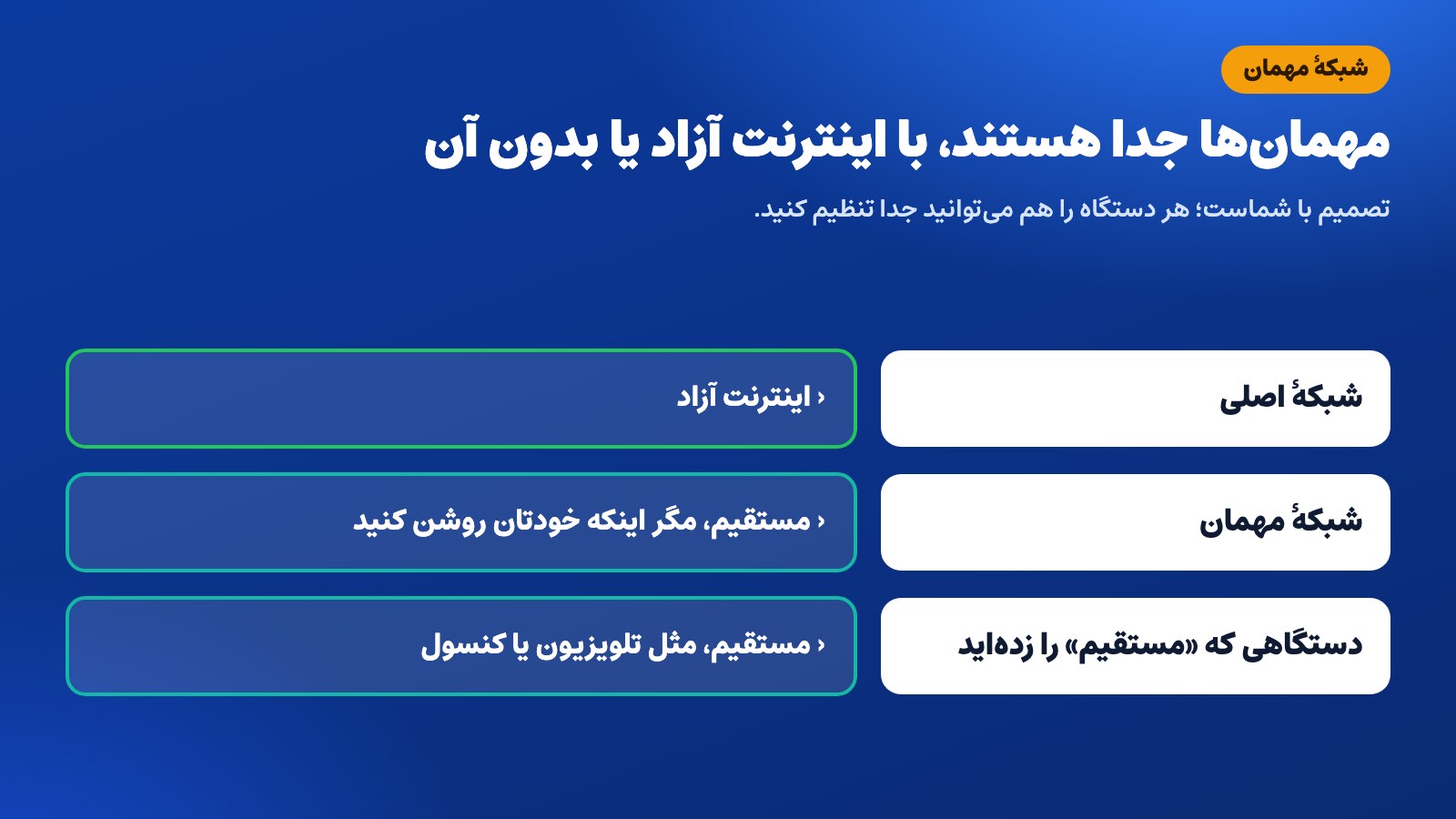
شبکهٔ مهمان: با اینترنت آزاد یا بدون آن
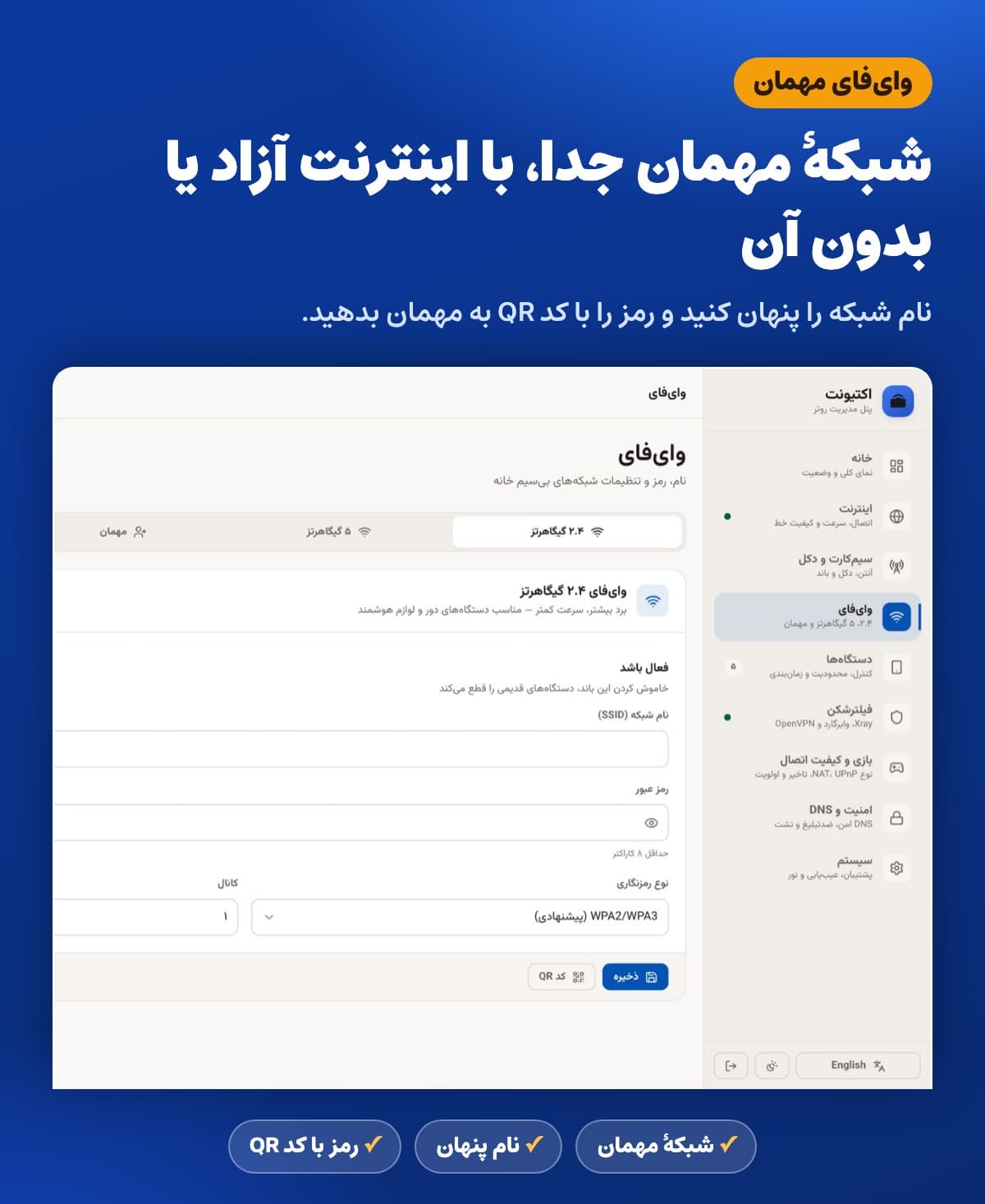
شبکهٔ مهمان از شبکهٔ اصلی جداست و بهطور پیشفرض مستقیم و بدون اینترنت آزاد وصل میشود. اگر بخواهید، روشنش میکنید تا مهمانها هم از اتصال آزاد استفاده کنند. شبکهٔ مهمان فقط در مدلهایی هست که وایفای مهمان دارند.
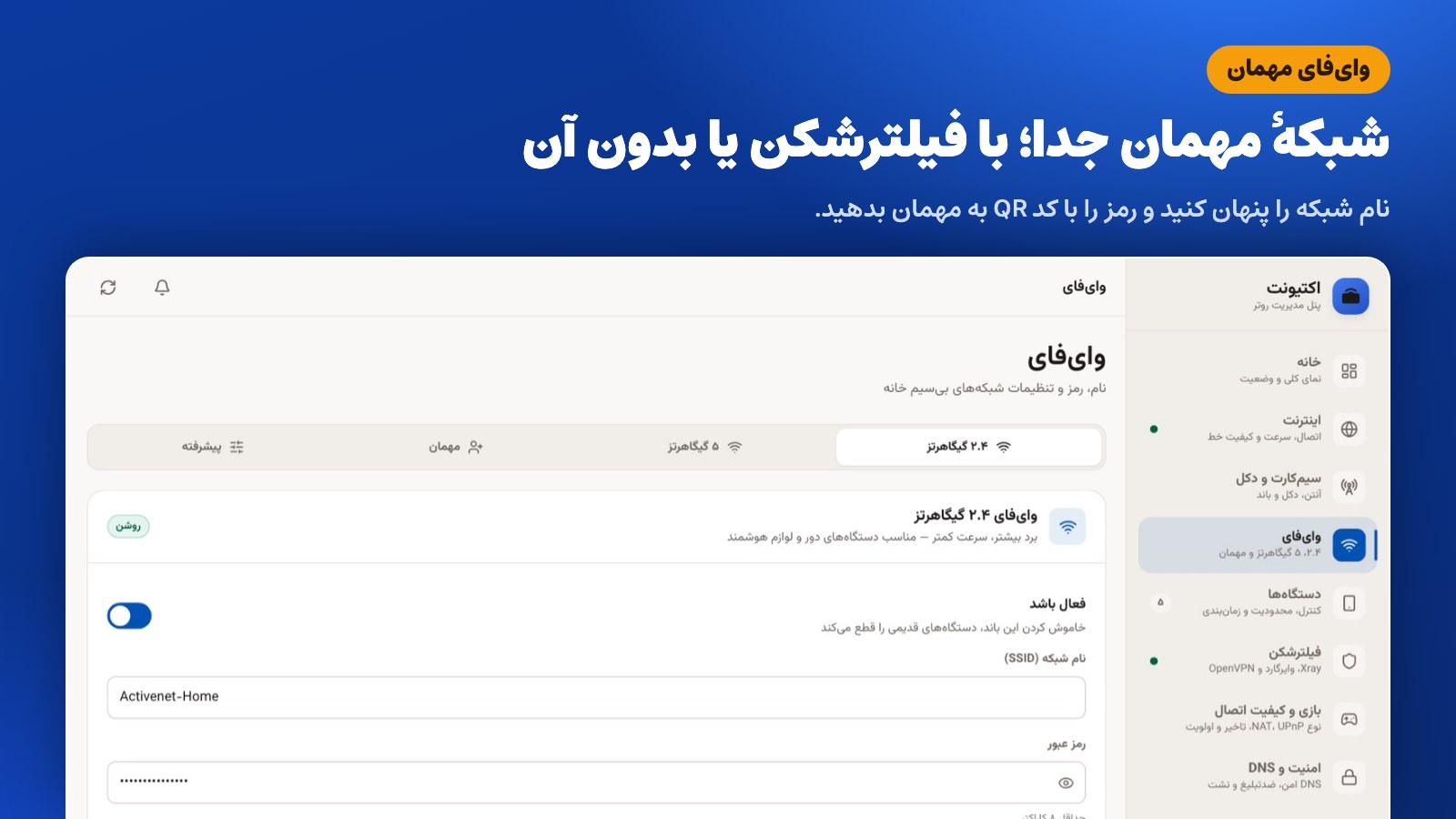
نام و رمز وایفای، نام پنهان و کد QR
نام و رمز شبکهٔ ۲٫۴ و ۵ گیگاهرتز را تغییر بدهید و رمزنگاری WPA2/WPA3 را انتخاب کنید. در مدلهایی که پشتیبانی میکنند نام شبکه را پنهان کنید و رمز را با کد QR به مهمان بدهید.
چراغ دستگاه
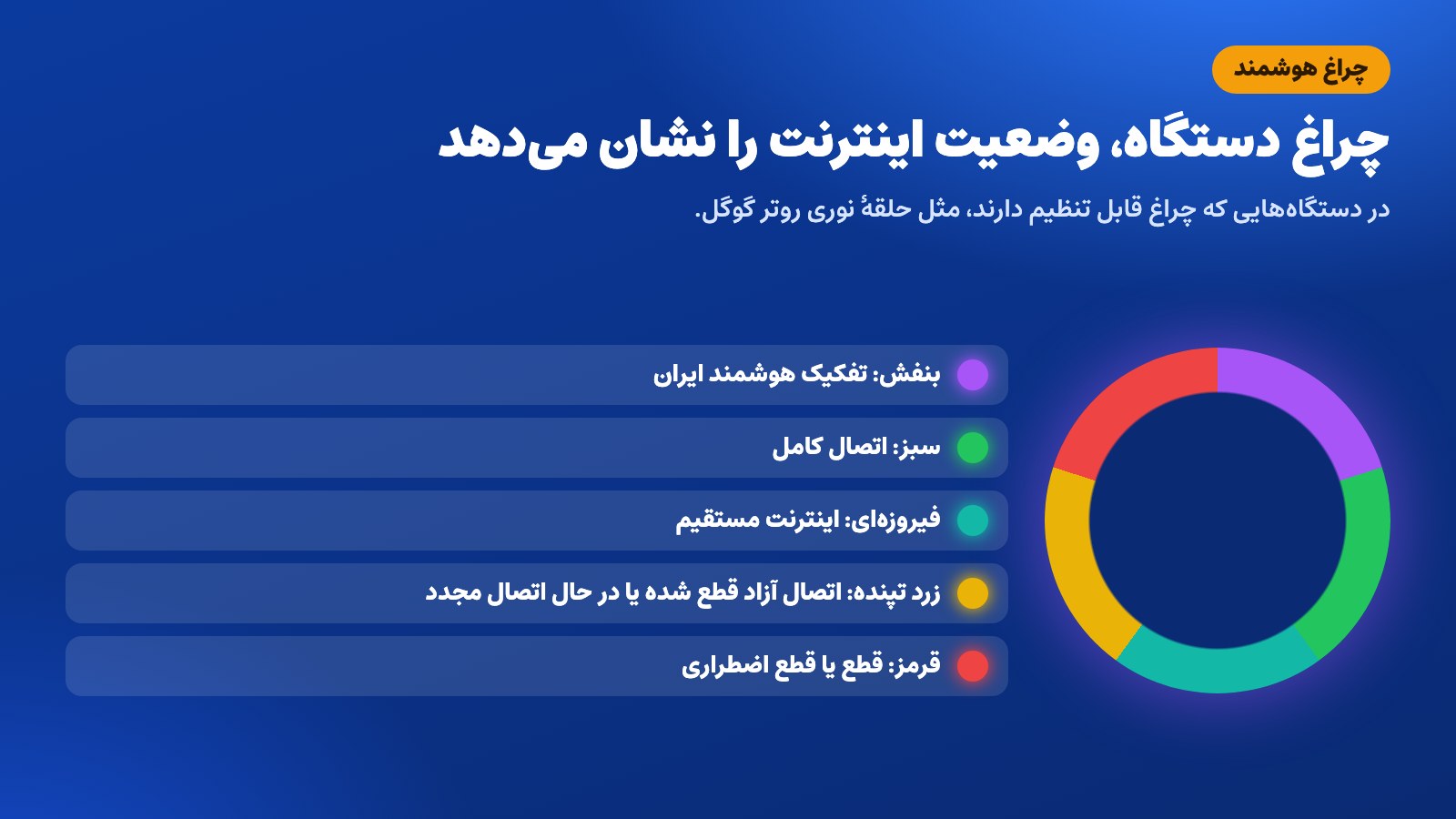
در دستگاههایی که چراغ قابل تنظیم دارند (مثل حلقهٔ نوری روتر گوگل)، رنگ چراغ وضعیت اینترنت را نشان میدهد. میتوانید رنگ ثابت دلخواه بگذارید یا چراغ را شبها خاموش کنید.
قفل دکل و باند (مودمهای سیمکارتی)
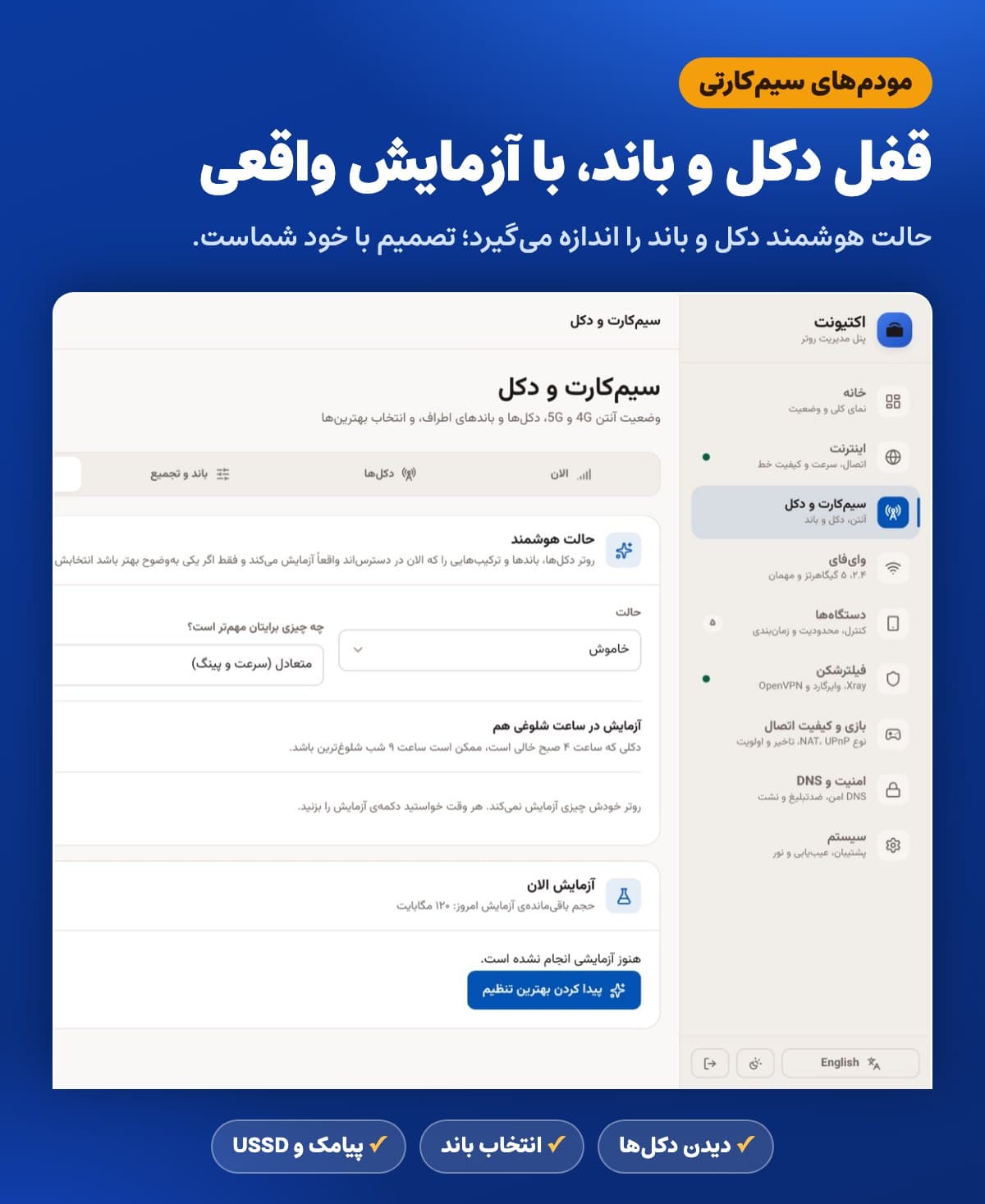
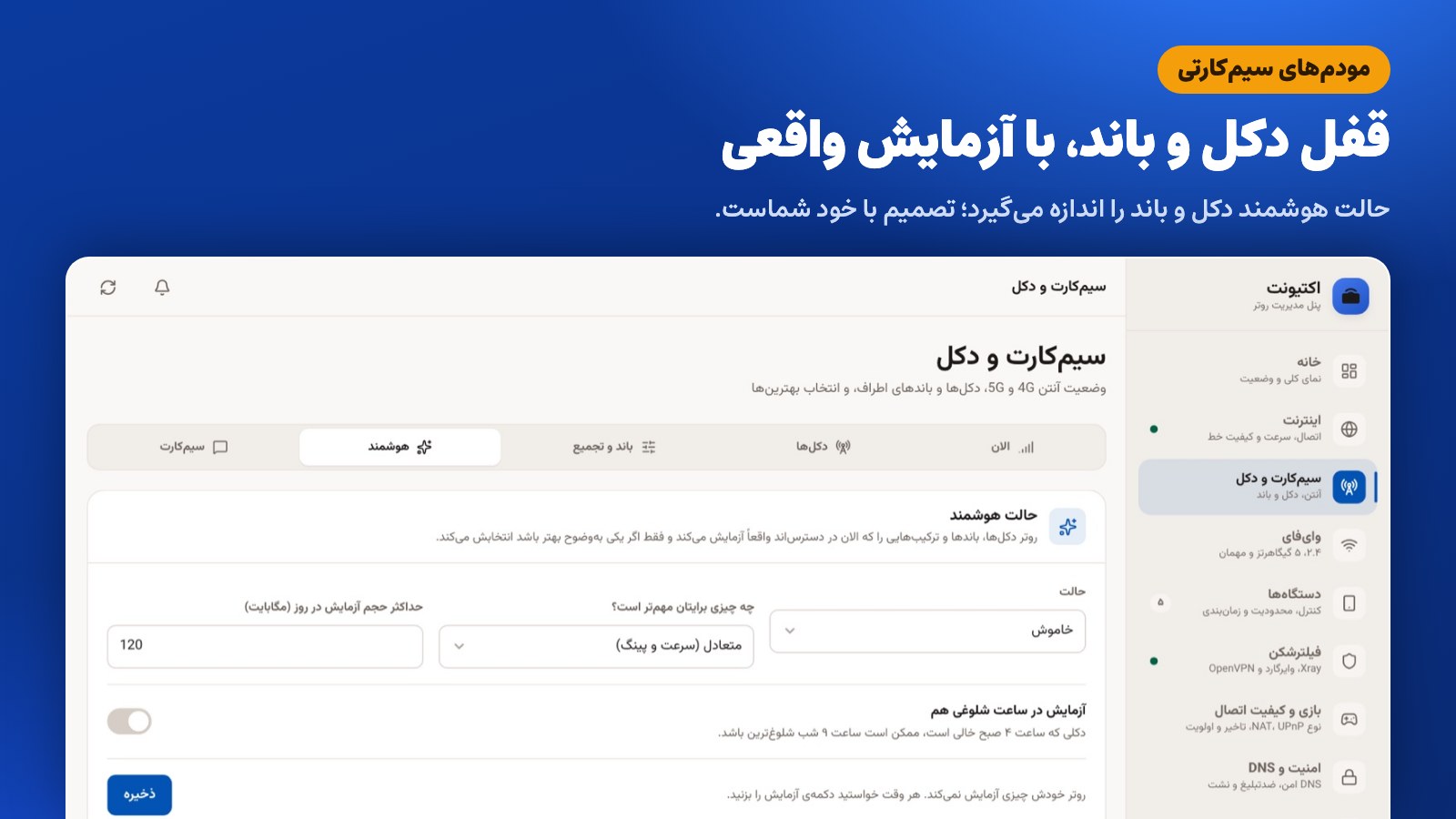
روی مودمهای سیمکارتی (دیلینک، گرینپکت و ZLT) دکلهایی را که مودم میشنود میبینید و میتوانید مودم را روی یک یا چند دکل یا باند قفل کنید. اگر دکل خاموش شود یا مودم بعد از قفل وصل نشود، تنظیم قبلی خودکار برمیگردد. در «حالت هوشمند» روتر دکلها و باندها را واقعاً آزمایش میکند و فقط وقتی یکی بهوضوح بهتر باشد انتخابش میکند؛ سقف حجم آزمایش را شما تعیین میکنید. پیامکهای سیمکارت و کدهای USSD اپراتور هم در همین بخش است. روتر گوگل سیمکارت ندارد و این بخش را ندارد.
سرعت اتصال
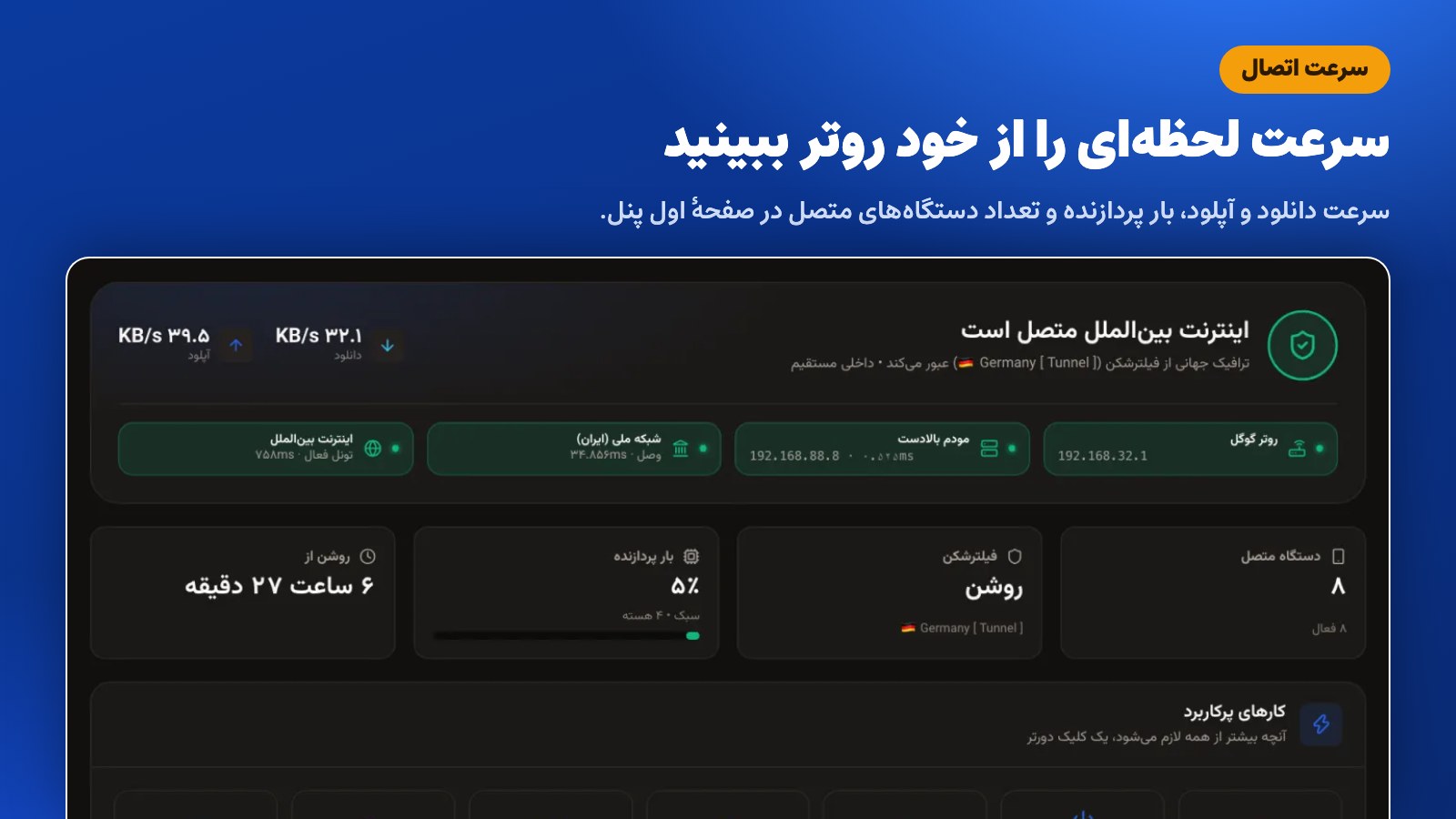
سرعت اتصال بالاترین حدی است که سختافزار هر دستگاه اجازه میدهد؛ ما آن را برای بهترین حالت بهینه کردهایم. این با ابزارهایی مثل پسوال ۲ فرق دارد و سرعت و سازگاریاش از آنها بیشتر است. در روتر گوگل سرعت بسته به نوع کانفیگ کمی بالا و پایین میشود، چون پردازندهٔ آن نسبت به بقیهٔ دستگاهها ضعیفتر است و با روشن شدن کانفیگ سرعتش کمتر میشود. در بقیهٔ دستگاهها کاهش سرعتی ندیدهایم. سایتهای ایرانی هم مستقیم میروند و از اتصال رمزنگاریشده رد نمیشوند.
کیفیت و پایداری خط
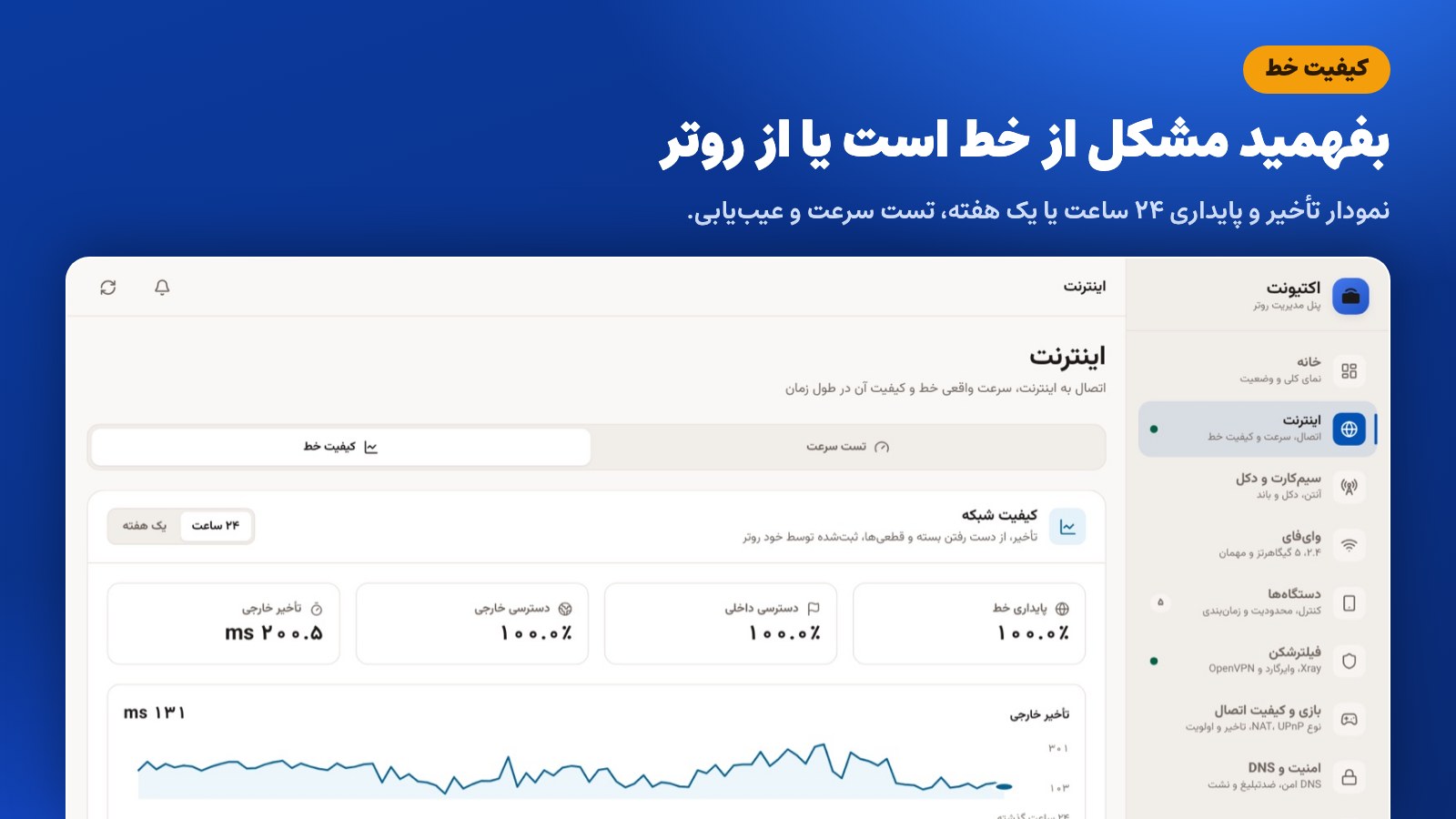
تأخیر داخلی و خارجی، پایداری و دسترسی به اینترنت داخلی و خارجی را در نمودار ۲۴ ساعت یا یک هفته ببینید و بفهمید مشکل از خط است یا از روتر. «تست سرعت» سرعت را از خود روتر اندازه میگیرد، نه از گوشی شما، و «عیبیابی» لایهبهلایه شبکه را بررسی میکند و اولین ایراد را نشان میدهد. تاریخچهٔ مشکلات تا ۶۰ روز نگه داشته میشود.
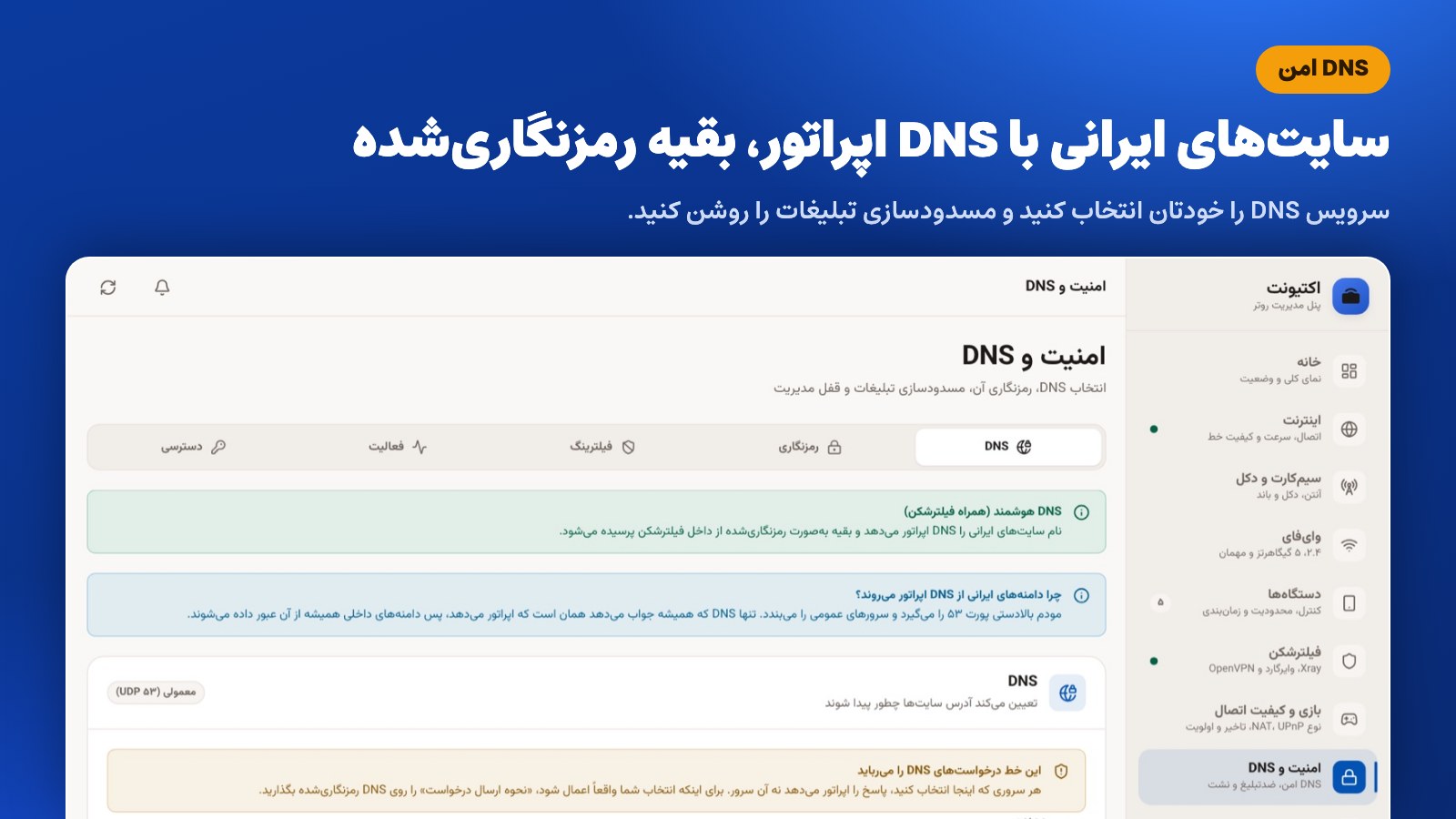
DNS امن و مسدودسازی تبلیغات
نام سایتهای ایرانی را DNS اپراتور میدهد و بقیه رمزنگاریشده پرسیده میشود. سرویس DNS را از فهرست انتخاب کنید و با یک دکمه کار کردنش را آزمایش کنید، مسدودسازی تبلیغات را روشن کنید و دسترسی به پنل را قفل کنید. ثبت اینکه هر دستگاه چه سایتی را باز کرده بهطور پیشفرض خاموش است.
نگهبان اتصال
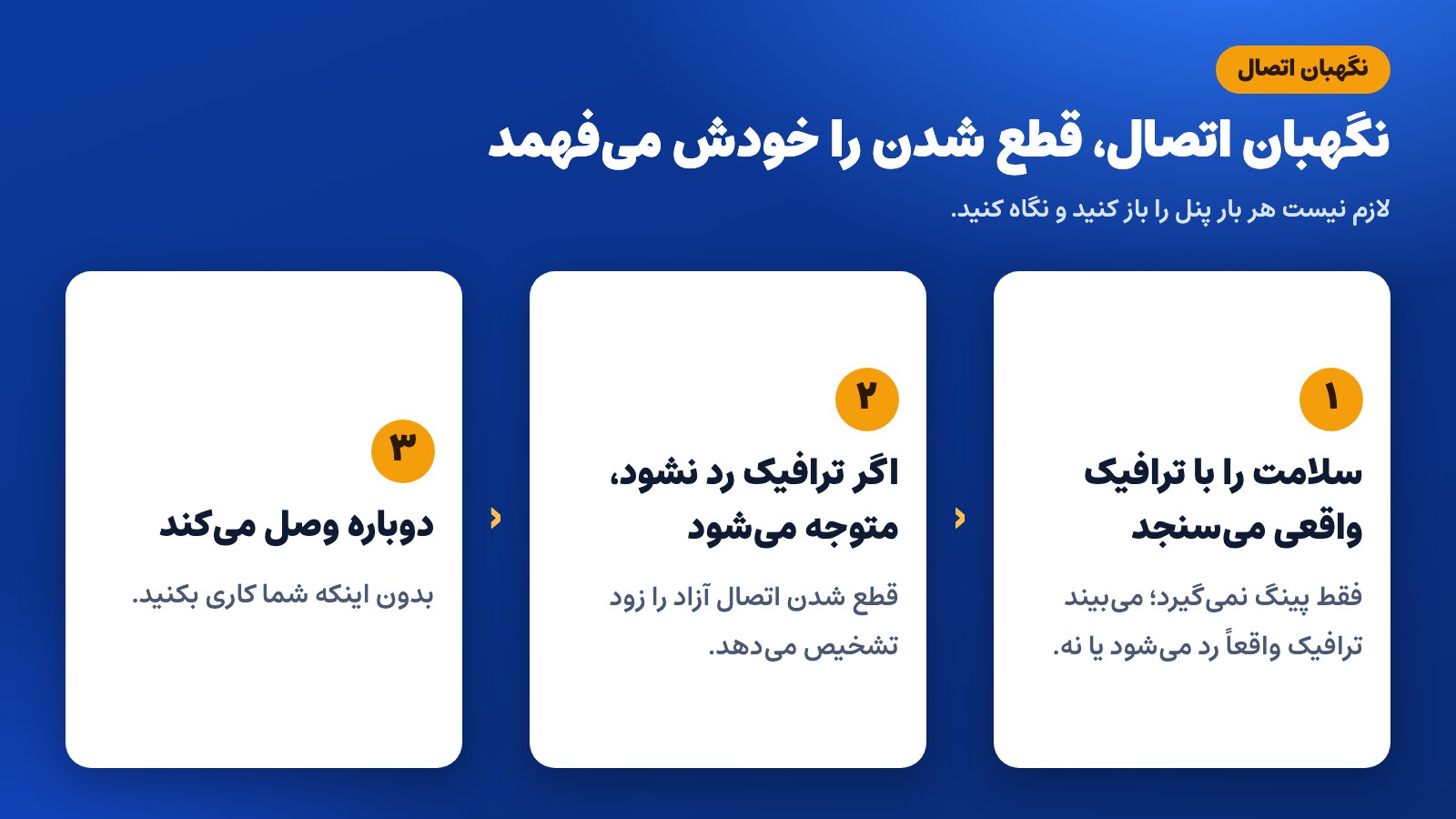
نگهبان اتصال سلامت اینترنت آزاد را با ترافیک واقعی میسنجد، نه فقط با پینگ، و اگر اتصال ترافیک را رد نکند دوباره وصلش میکند. به این ترتیب لازم نیست هر بار پنل را باز کنید تا ببینید قطع شده یا نه.
بهروزرسانی از داخل پنل
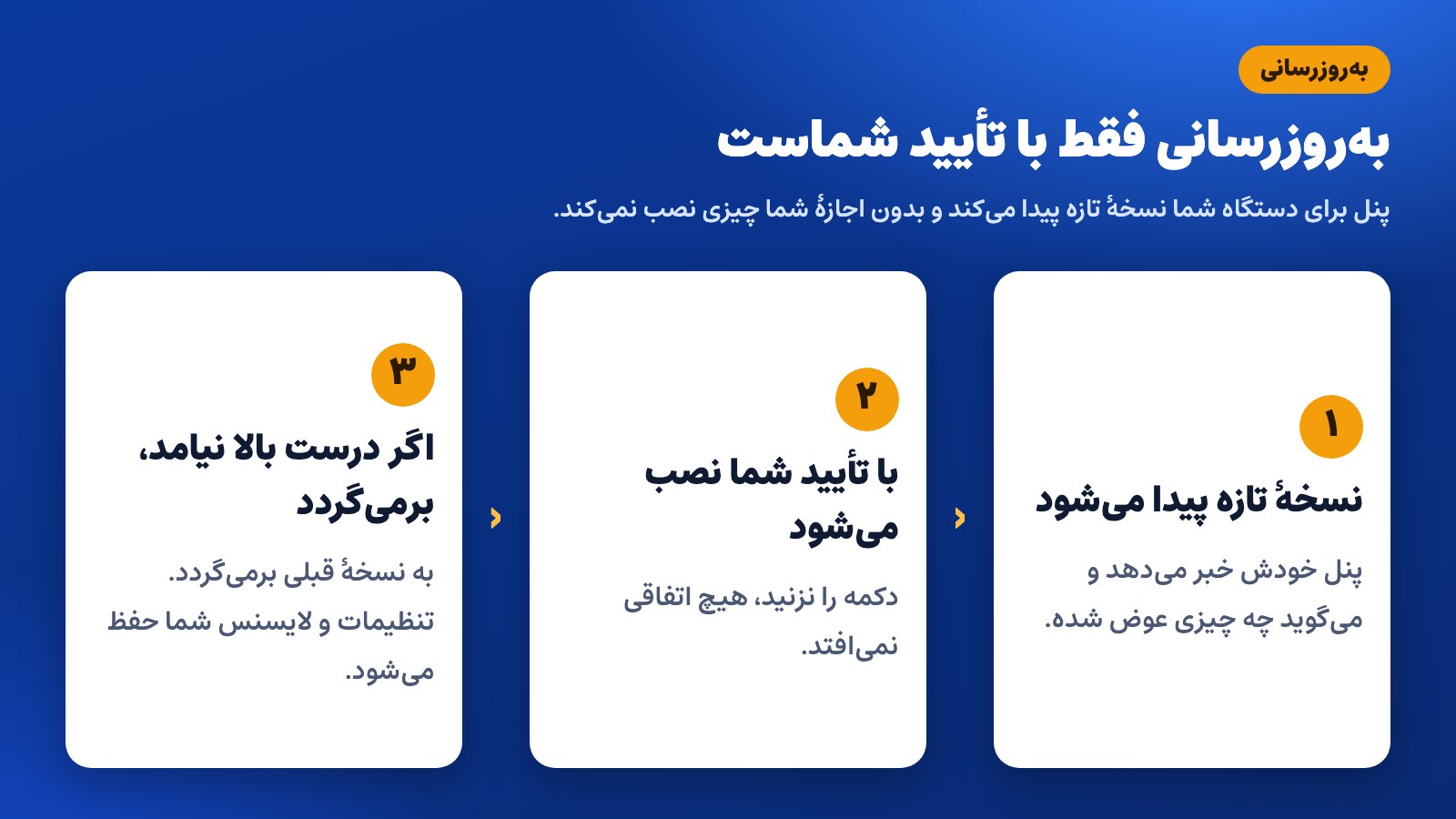
پنل خودش نسخهٔ تازه را برای دستگاه شما پیدا میکند و فقط با تأیید شما نصبش میکند. اگر نسخهٔ تازه درست بالا نیاید، به نسخهٔ قبلی برمیگردد. تنظیمات و لایسنس شما حفظ میشود.
بعد از پرداخت و نصب
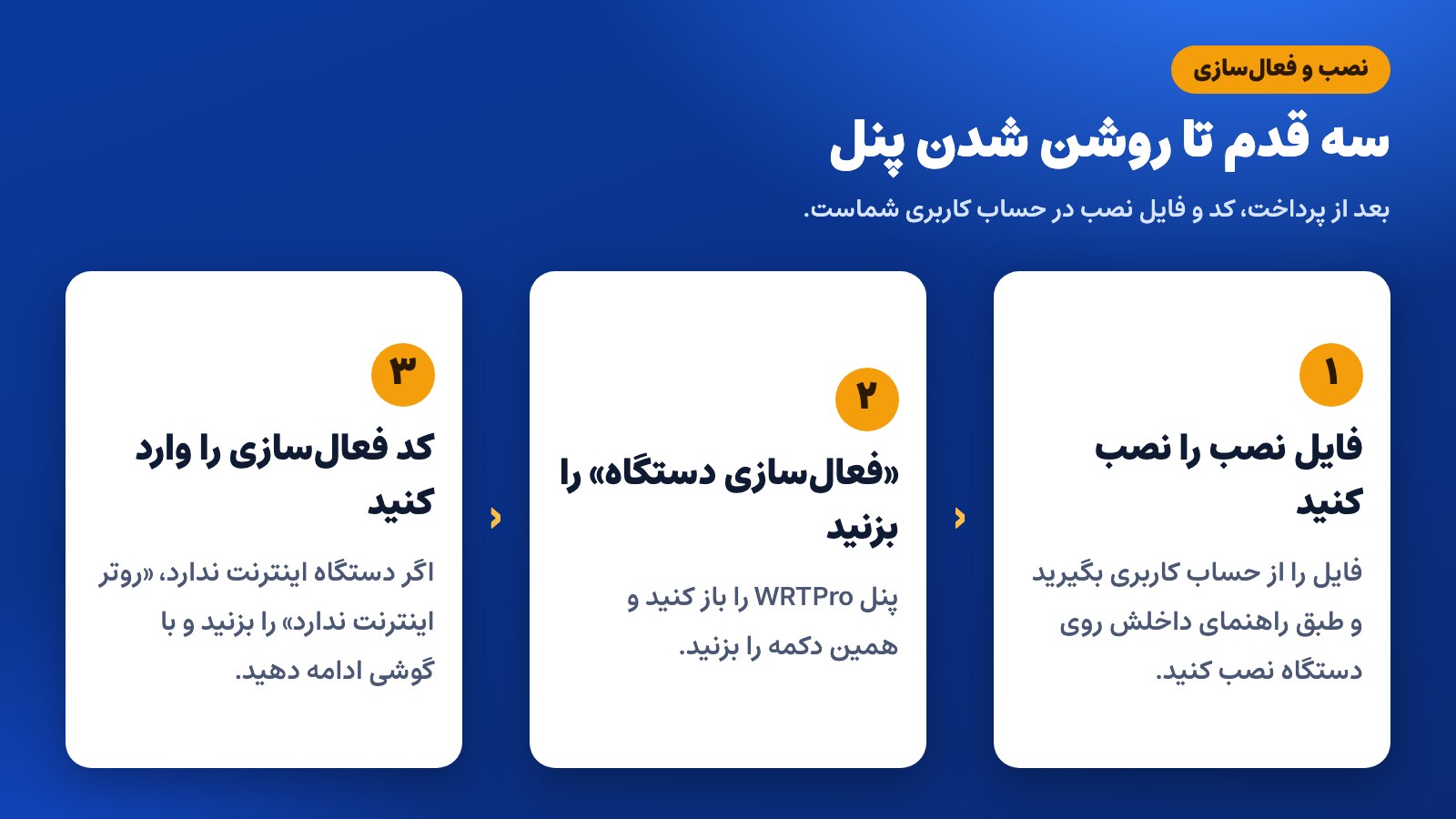
کد فعالسازی را در صفحهٔ نتیجهٔ پرداخت و حساب کاربری (بخش «لایسنسهای WRTPro») میبینید و برایتان پیامک و ایمیل هم فرستاده میشود. اگر ایمیلی نرسید، پوشهٔ اسپم را نگاه کنید. فایل نصب را هم هر وقت لازم شد از همان بخش دوباره دریافت کنید.
پیش از خرید اینها را بدانید
- WRTPro کانفیگ یا سرویس اینترنت آزاد نمیفروشد؛ سرویس خودتان را وارد میکنید.
- رسمی OpenWrt نیست؛ پنل مستقلی است که روی OpenWrt اجرا میشود.
- هر لایسنس فقط برای یک مدل کار میکند و فقط روی یک دستگاه فعال میشود.
پرسشهای کوتاه
یک لایسنس را روی چند دستگاه میشود فعال کرد؟
نه. هر کد فقط روی یک دستگاه فعال میشود. ریست کردن همان دستگاه مشکلی ندارد و کد تازه نمیخواهد.
کد فعالشده قابل بازگشت است؟
نه. کدی که روی دستگاه فعال شده برگشتپذیر نیست؛ پس قبل از خرید مدل دستگاه را با فهرست بالا مقایسه کنید.
نسخهٔ آزمایشی دارد؟
نسخهٔ آزمایشی جداگانهای نداریم. برای دیدن امکانات، تصویرهای همین صفحه را ببینید و سؤالهایتان را از پشتیبانی بپرسید.
برای خرید حساب کاربری لازم است؟
بله. حساب همزمان با ثبت سفارش و با شمارهٔ همراه شما ساخته میشود تا کد و فایل نصب همیشه در دسترس باشد.
دیدگاه خود را درباره این محصول بنویسید
نشانی ایمیل شما منتشر نخواهد شد. دیدگاه شما پس از تأیید نمایش داده میشود.