
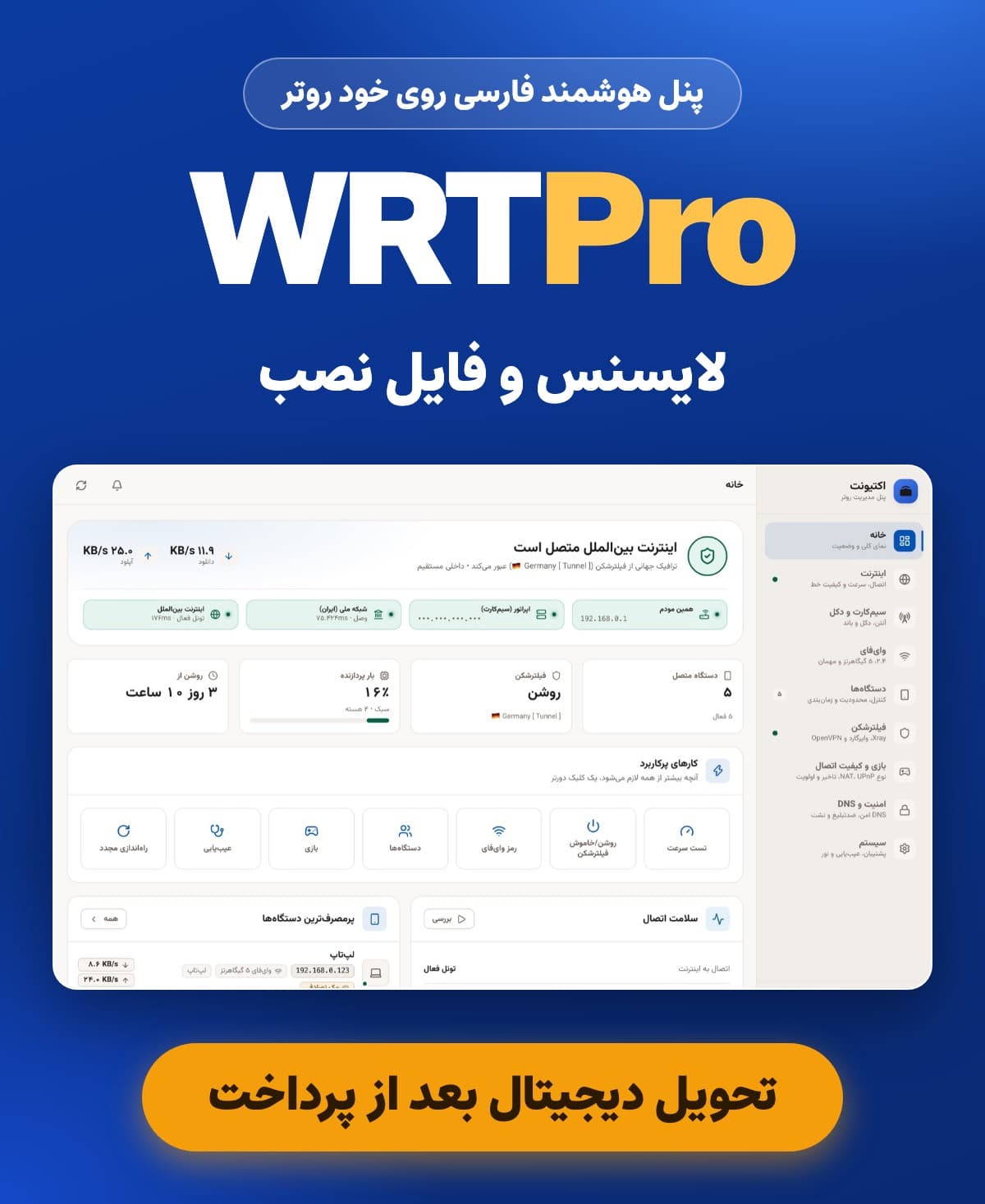
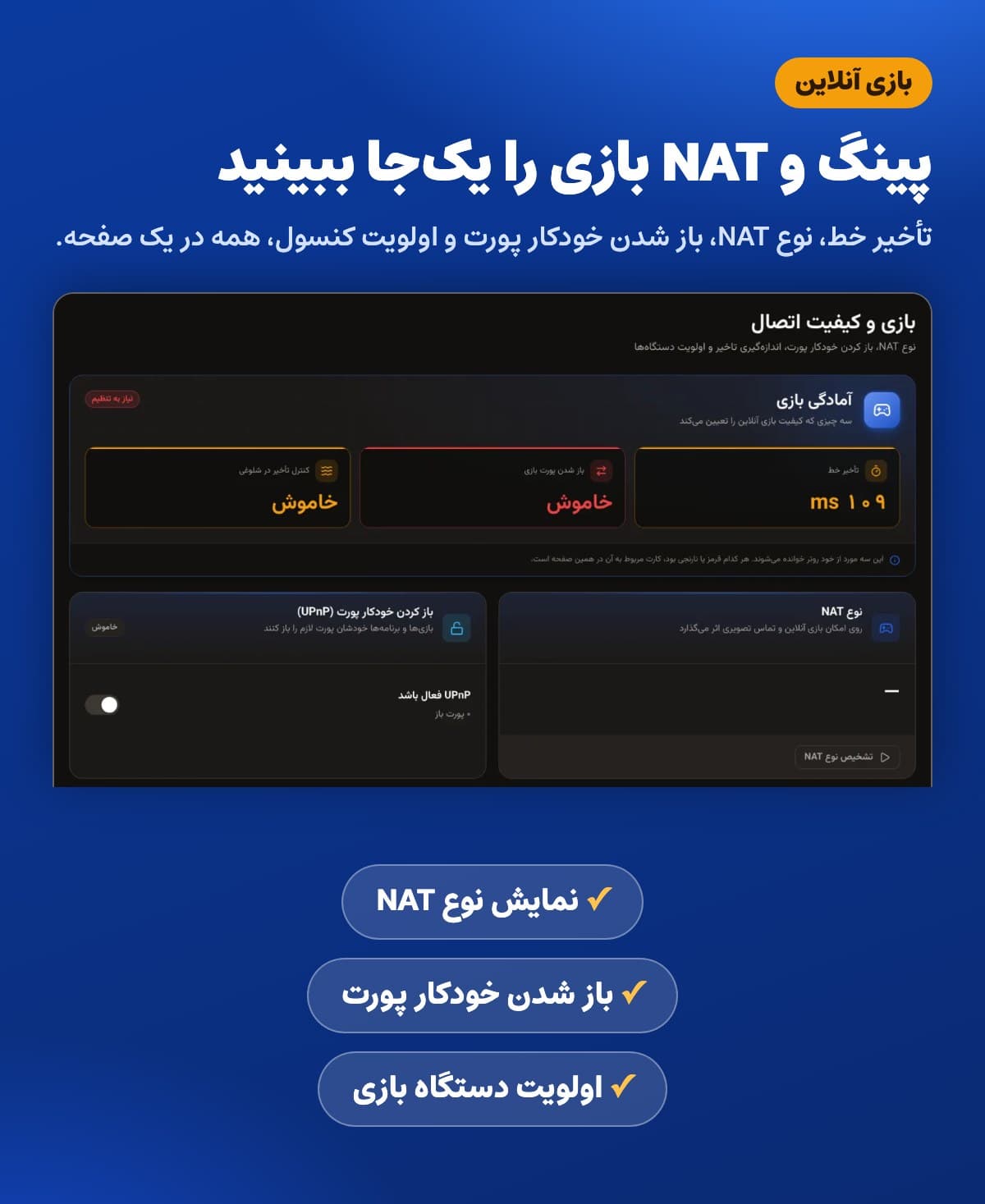
با WRTPro کانفیگ یا لینک ساب اینترنت آزادتون رو یه بار روی روتر یا مودم میذارید و گوشی، تلویزیون و کنسول بدون هیچ برنامهای وصل میشن. سایتهای ایرانی مستقیم باز میشن، و کنترل بچهها، اولویت بازی و قفل دکل هم از همون پنل فارسیه. روی روتر گوگل، مودم دیلینک (نسخهی A3 و B1) و گرینپکت نصب میشه و مدلهای تازه هم کمکم اضافه میشن. یه بار پرداخت میکنید، اشتراک ماهانه نداره، و کد و فایل نصب رو همون موقع آنلاین تحویل میگیرید.
خانه/فروشگاه/نرمافزار و لایسنس مودم و روتر/لایسنس WRTPro؛ نصب کانفیگ و اینترنت آزاد روی روتر و مودم برای همه دستگاهها
نرمافزار و لایسنس مودم و روتر
لایسنس WRTPro؛ نصب کانفیگ و اینترنت آزاد روی روتر و مودم برای همه دستگاهها
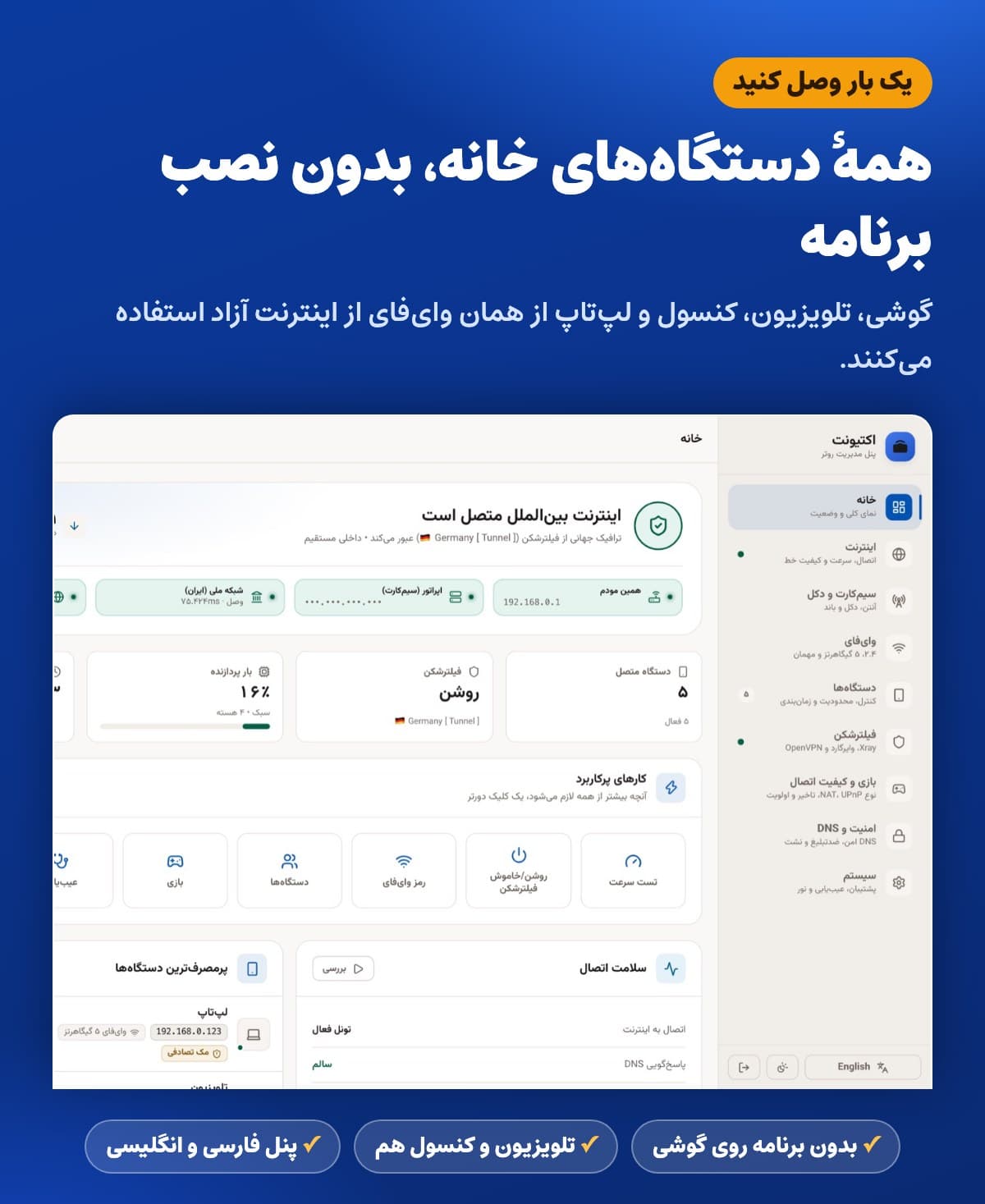
با WRTPro کانفیگ یا لینک ساب اینترنت آزادتون رو یه بار روی خود روتر یا مودم میذارید. از اون به بعد همهی دستگاههای خونه، از گوشی و لپتاپ تا تلویزیون و پلیاستیشن، بدون نصب هیچ برنامهای ازش استفاده میکنن. سایتها و برنامههای ایرانی، مثل همراهبانک، هم خودشون مستقیم باز میشن، چون از مسیر اینترنت آزاد رد نمیشن. البته اگه بخواید همهچیز، حتی سایتهای ایرانی، از اینترنت آزاد رد بشه، اینم با یه کلید تو پنل عوض میشه.
چیزی که از این صفحه میخرید لایسنس (کد فعالسازی) و فایل نصبه، و هر دو رو همون موقع آنلاین تحویل میگیرید. یه بار برای همون مودم یا روتر پرداخت میکنید و اشتراک ماهانهای در کار نیست. اگه یه روز دستگاه رو ریست کارخونه کنید هم دوباره رایگان فعال میشه.
در این صفحه چی میخونید؟ (برای دیدن بزنید)
WRTPro چیه و چی نیست؟
WRTPro یه پنل فارسیه که روی خود روتر یا مودم نصب میشه. لینک ساب یا کانفیگ اینترنت آزادتون رو یه بار تو پنل وارد میکنید و از اون به بعد هر چیزی که به وایفای خونه وصله، از همون مسیر استفاده میکنه. یعنی دیگه لازم نیست رو تلویزیون یا کنسول برنامه نصب کنید، چون این کار رو خود روتر براشون انجام میده.
یه چیزی رو هم از اول بگیم: WRTPro خودش اینترنت آزاد نمیفروشه. کانفیگ یا لینک ساب رو از فروشندهی خودتون میگیرید و WRTPro کاری میکنه که همون کانفیگ روی کل خونه کار کنه.
روی کدوم مودم و روتر نصب میشه؟
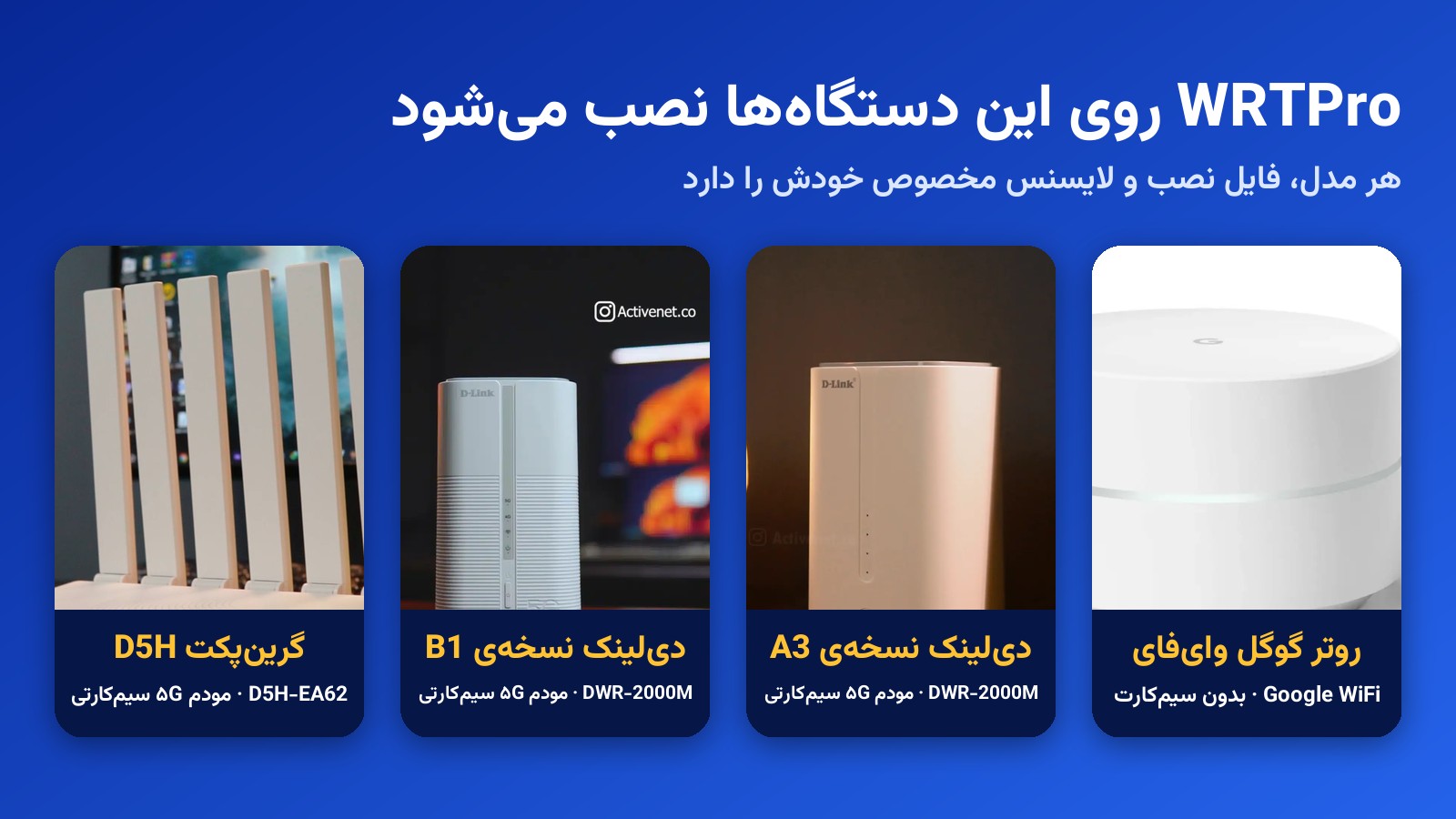
هر مدل فایل نصب و لایسنس مخصوص خودش رو داره و موقع خرید، مدل دستگاهتون رو انتخاب میکنید. الان این چهار مدل رو میفروشیم، و مدلهای تازه هم کمکم به این فهرست اضافه میشن:
| دستگاه | نوع | چیزهایی که مخصوص همین مدله |
|---|---|---|
| روتر گوگل وایفای (Google WiFi) | روتر، بدون سیمکارت | چراغ وضعیت، شبکهی مهمان، باز شدن خودکار پورت بازی و نام ثابت برای رسیدن به خونه |
| مودم ۵G دیلینک DWR-2000M نسخهی A3 | مودم سیمکارتی | قفل باند و دکل، پیامک و USSD، تنظیم APN، محدود کردن سرعت هر دستگاه |
| مودم ۵G دیلینک DWR-2000M نسخهی B1 | مودم سیمکارتی | قفل باند و دکل، پیامک و USSD، تنظیم APN (محدود کردن سرعت هر دستگاه تو این نسخه نیست) |
| مودم ۵G گرینپکت D5H-EA62 | مودم سیمکارتی | قفل باند و دکل، پیامک و USSD، تنظیم APN |
اگه روتر ندارید، روتر گوگل با OpenWrt اختصاصی رو همراه WRTPro بخرید. روی کامپیوتر، روترهای x86، میکروتیک، روترهای عمومی OpenWrt و هر مدلی که تو این فهرست نیست نصب نمیشه، چون هر لایسنس فقط به یه مدل بستهست. مودمهای ZLT هم فعلاً فروخته نمیشن. برای مودمها، نصاب قبل از نصب نسخهی نرمافزار کارخونهی مودم رو چک میکنه و فقط روی نسخههای آزمایششده نصب میکنه. اگه نسخهی مودمتون جزو اونها نباشه، قبل از نصب بهتون میگه و چیزی رو خراب نمیکنه.
مدل دستگاهتون تو فهرست نیست یا قبل از خرید سوالی دارید؟ پیامتون رو همینجا بنویسید و جواب رو از پشتیبانی WRTPro بگیرید.
از خرید تا روشن شدن پنل چطوریه؟
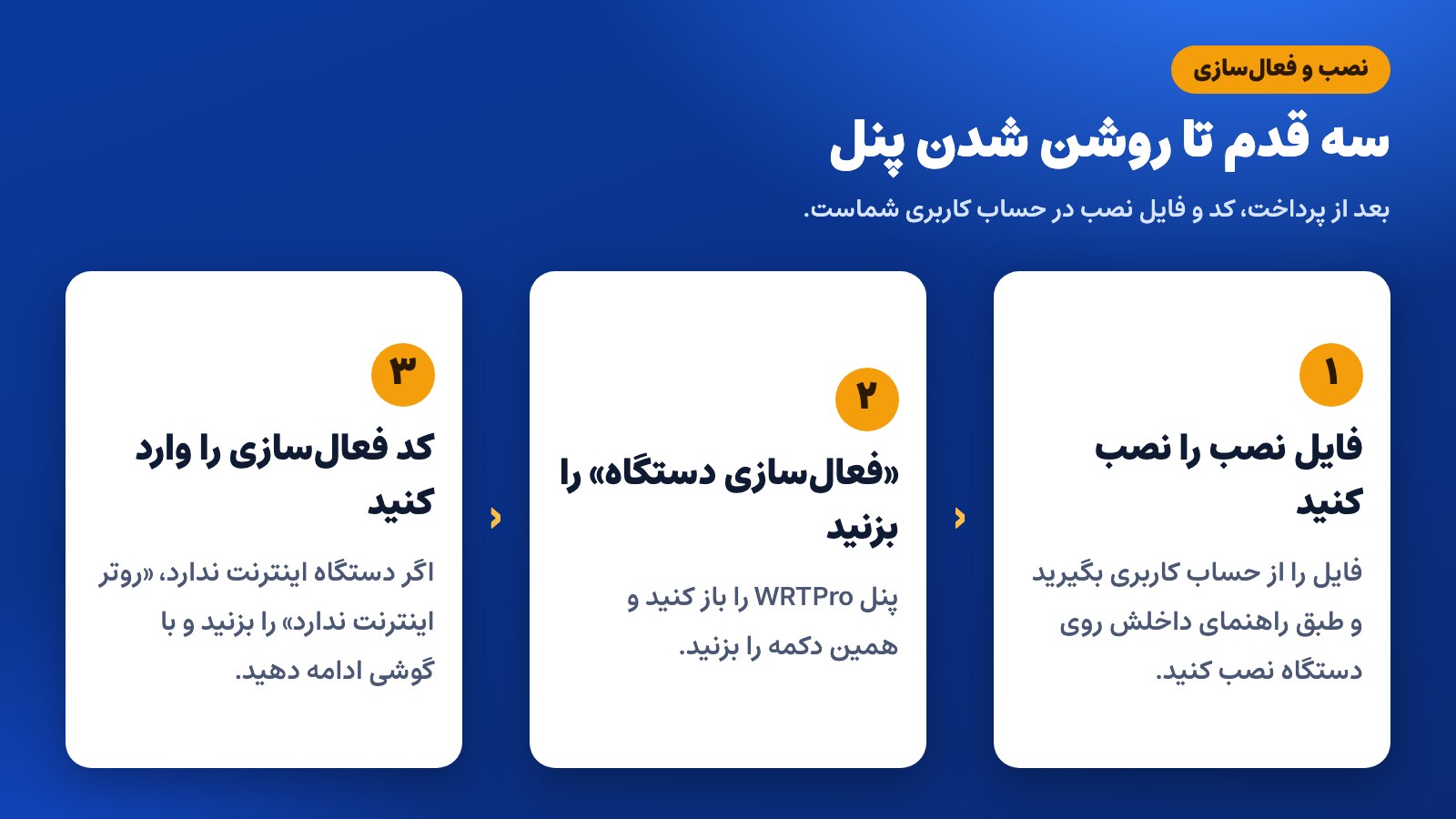
- خرید. مدل دستگاهتون رو انتخاب و پرداخت میکنید. حساب کاربری همون موقع با شمارهی همراهتون ساخته میشه تا کد و فایل نصب همیشه دم دستتون باشه.
- کد و فایل نصب. کد فعالسازی رو تو صفحهی بعد از پرداخت و تو حسابتون (بخش «لایسنسهای WRTPro») میبینید، یه پیامک و ایمیل هم براتون میفرستیم. اگه ایمیل رو تو صندوق اصلی ندیدید، یه نگاه هم به پوشهی اسپم بندازید.
- نصب. فایل نصب رو روی ویندوز، مک یا لینوکس باز میکنید. یه صفحه تو مرورگرتون باز میشه که خودش مودم یا روتر رو تو شبکه پیدا میکنه و برنامه رو روش نصب میکنه.
- فعالسازی. آخر کار کد رو تو پنل وارد میکنید و همهی بخشهای پنل باز میشن. تا وقتی کد رو نزدید، پنل فقط یه صفحهی ساده برای فعالسازی نشون میده.
هر وقت دوباره فایل نصب لازم شد، از همون بخش حسابتون میگیریدش. اگه مودم هنوز اینترنت نداره، تو پنل گزینهی «روتر اینترنت ندارد» رو بزنید تا فعالسازی با اینترنت گوشیتون انجام بشه. اگه جایی گیر کردید، پشتیبانی راهنماییتون میکنه.
بعد از نصب چه کارهایی میشه کرد؟
کانفیگ خودتون رو یه بار وارد کنید
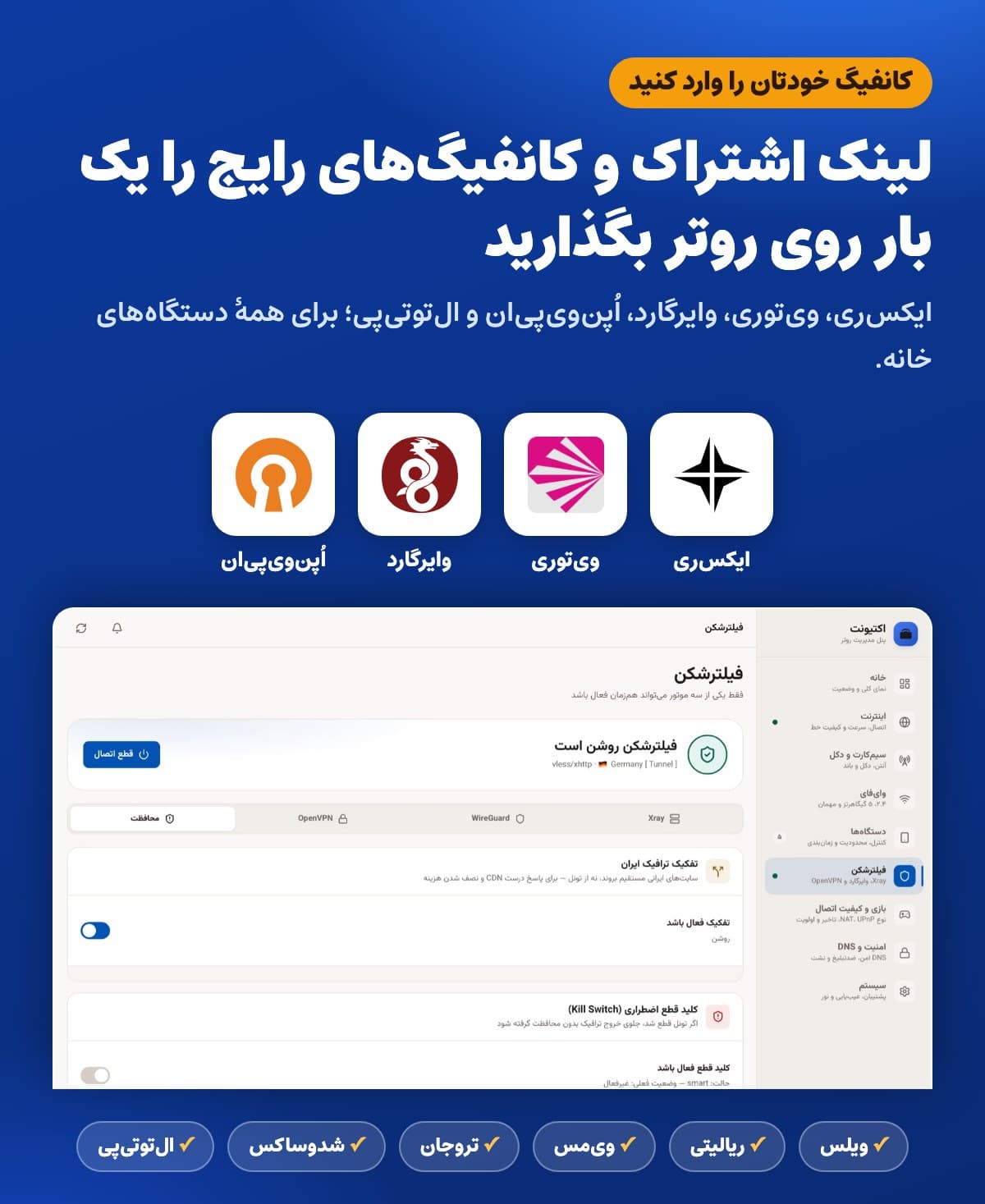
لینک اشتراک و کانفیگهای رایج رو میتونید وارد کنید، و انواعش رو تو عکسهای بالای صفحه میبینید. چند لینک رو یهجا بچسبونید: پنل همهی سرورها رو آزمایش میکنه، سرورهای مرده رو حذف میکنه و اگه لینکی ایراد داشته باشه دلیلش رو مینویسه. میتونید انتخاب خودکار سریعترین سرور رو هم روشن کنید. چند نوع کانفیگ کمکاربردتر فقط روی روتر گوگل کار میکنن.
اگه اینترنت آزاد قطع بشه چی؟
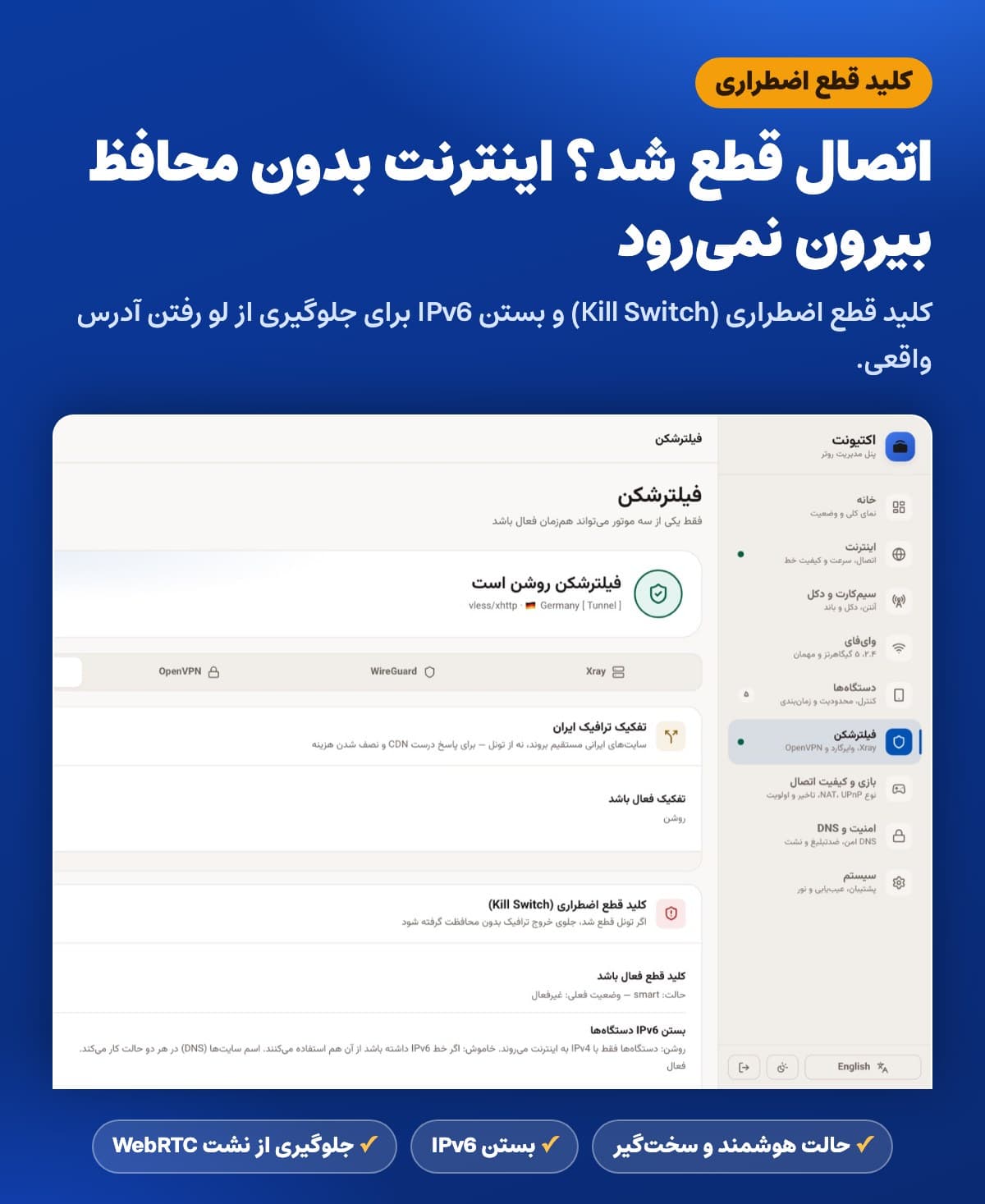
بهطور پیشفرض اینترنت خونه به مسیر مستقیم برمیگرده تا بیاینترنت نمونید. اگه نمیخواید دستگاهها بدون محافظ بیرون برن، کلید قطع اضطراری (کیل سوییچ) رو روشن میکنید. دو حالت داره: «هوشمند» که فقط سایتهای ایرانی باز میمونن و «سختگیرانه» که همهچیز بسته میشه. بستن IPv6 هم که جلوی لو رفتن آدرس واقعی رو میگیره کنار همون کلیده.
برای هر دستگاه یه قانون جدا
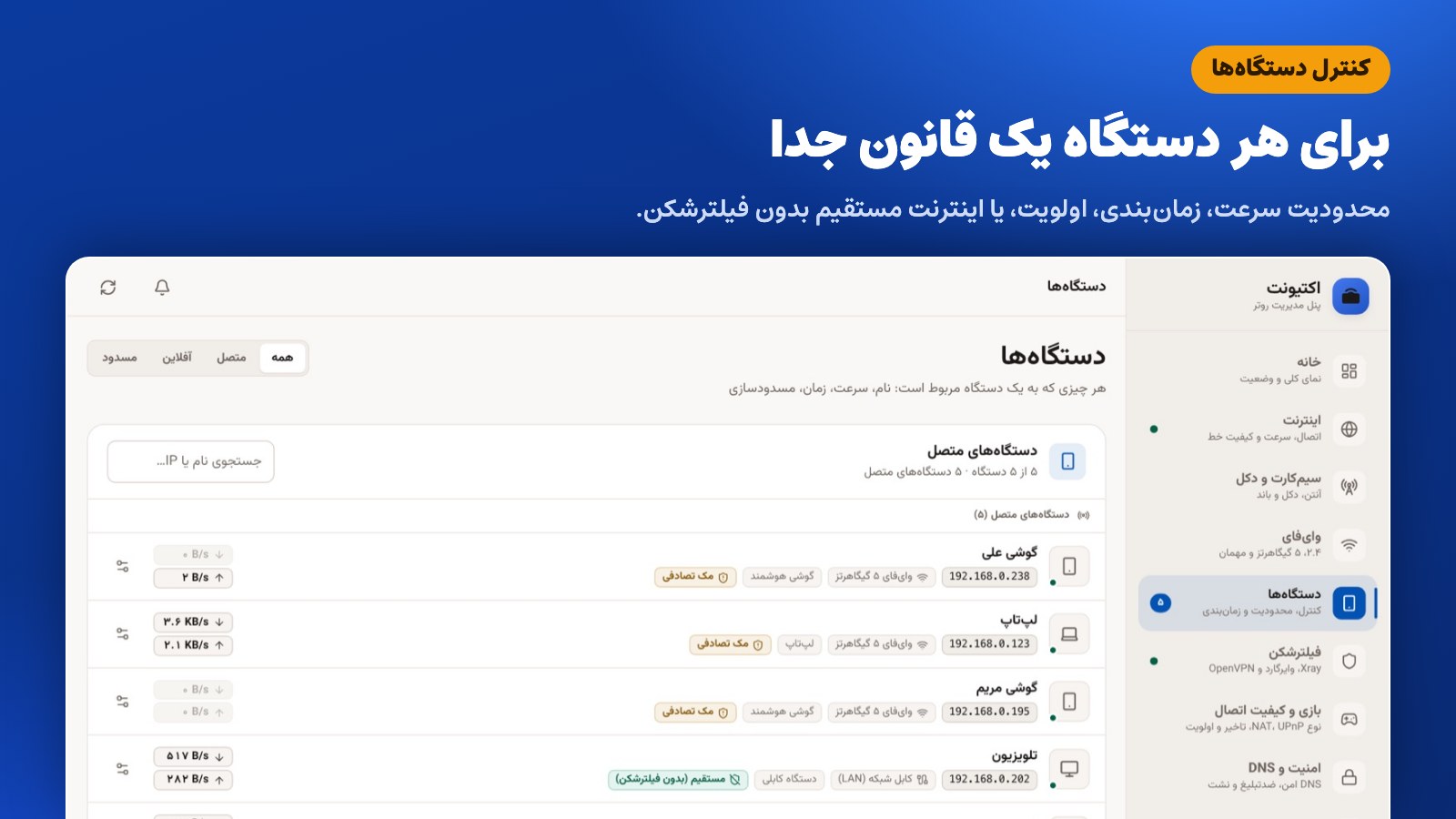
تو صفحهی دستگاهها میبینید هر دستگاه الان چقدر سرعت مصرف میکنه، و میتونید براش اسم بذارید تا بدونید کدوم گوشی مال کیه. بعد برای هر کدوم جدا تصمیم میگیرید: سرعتش رو محدود کنید، اینترنتش رو قطع کنید، ساعت خاموشی بذارید (مثلاً تبلت بچهها از ده شب به بعد) یا بهش اولویت بدید. اگه بخواید فقط یه سایت یا بازی خاص رو روی یه دستگاه ببندید، اونم میشه. برای دستگاههایی مثل تلویزیون هم گزینهی «مستقیم» هست تا همیشه بدون اینترنت آزاد وصل بشن. فقط یادتون باشه نسخهی B1 دیلینک محدود کردن سرعت هر دستگاه رو نداره.
پینگ بازی و نوع NAT
معمولاً همین که یکی تو خونه یه دانلود سنگین شروع میکنه، بستههای بازی پشت دانلود معطل میشن و پینگ یهدفعه بالا میره. اگه تو پنل به کنسول یا کامپیوتر بازی اولویت بدید (QoS)، روتر اول بستههای بازی رو رد میکنه و بعد دانلود رو. صفحهی «بازی» پینگ خط و نوع NAT (نت تایپ) رو هم نشون میده، و روی روتر گوگل پورت بازیها خودش باز میشه (UPnP). تماس صوتی و بازیهایی که با UDP کار میکنن رو هم میشه از اینترنت آزاد رد کرد. این گزینه هنوز آزمایشیه و پردازندهی روتر رو بیشتر درگیر میکنه. این رو هم بدونید که پینگ همیشگیتون بیشتر به فاصله تا سرور بازی و کیفیت خط بستگی داره، و باز بودن NAT به اپراتور. پنل بهتون نشون میده مشکل از کجاست، ولی این دو تا رو خودش نمیتونه عوض کنه.
وایفای و شبکهی مهمان
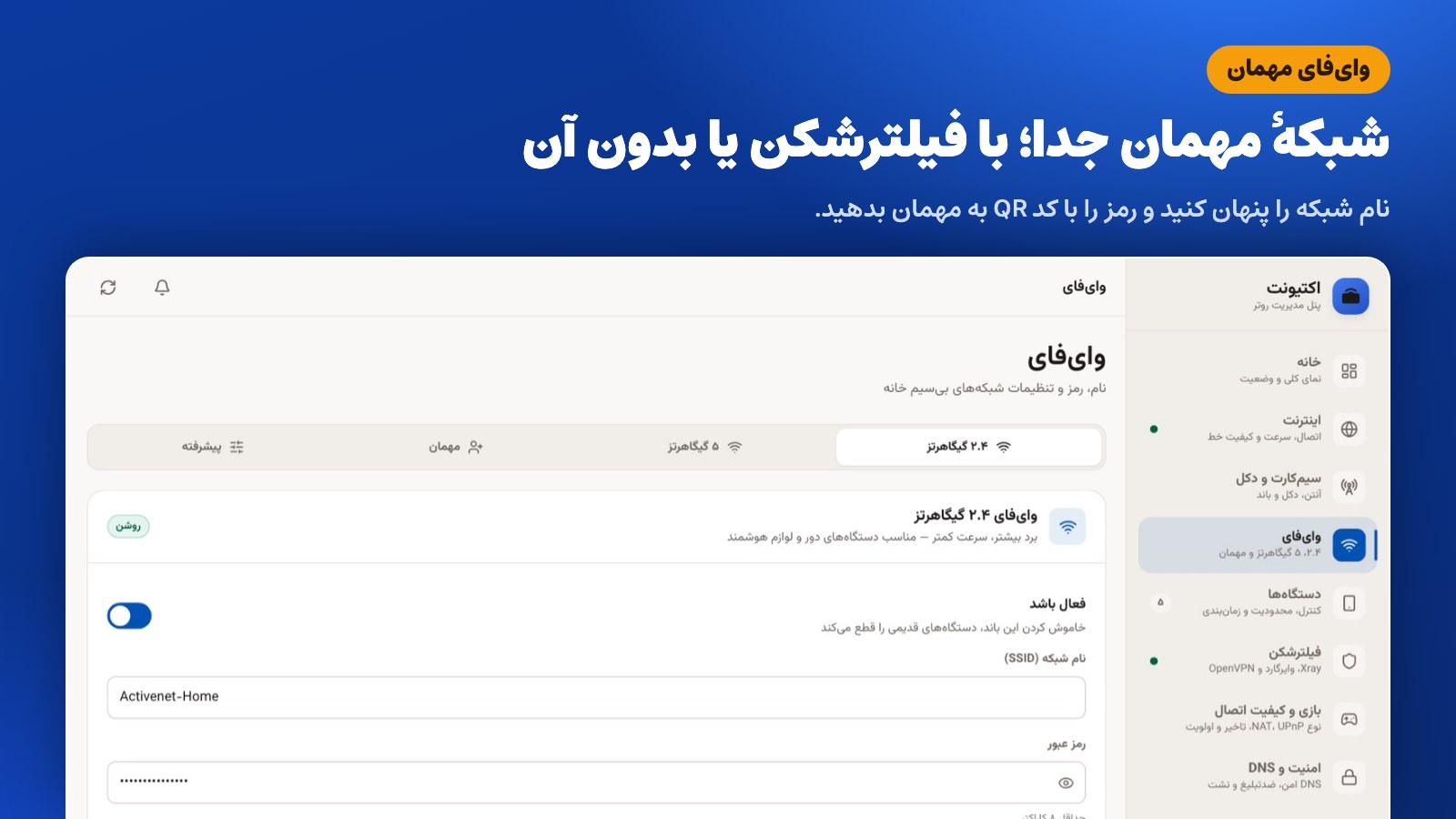
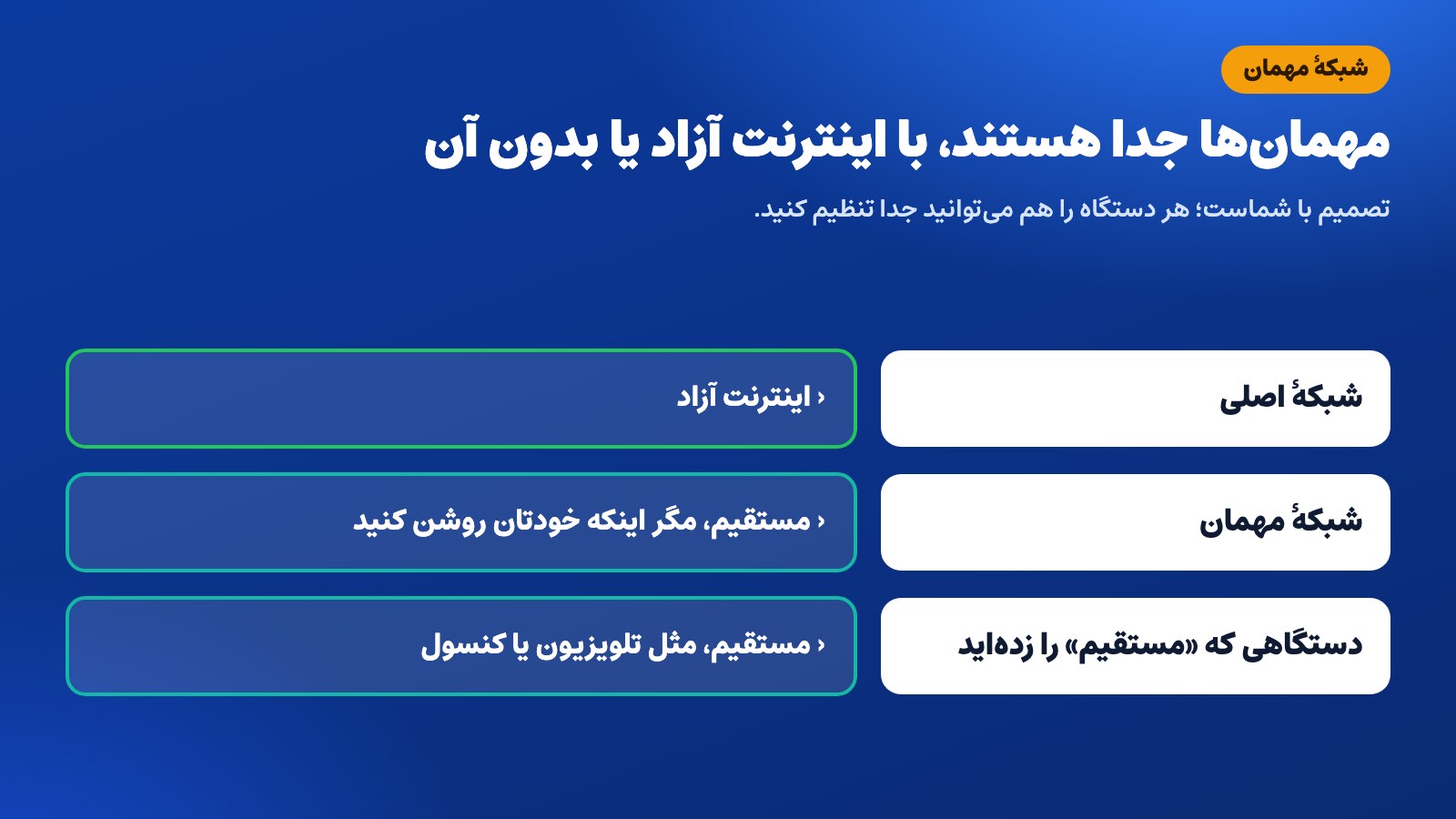
اسم و رمز وایفای ۲.۴ و ۵ گیگاهرتز رو از همینجا عوض میکنید و نوع رمزگذاری (WPA2 یا WPA3) رو انتخاب میکنید. اگه مطمئن نیستید کدوم، همون پیشنهادی پنل رو بذارید. تو مدلهایی که این امکان رو دارن، میتونید اسم وایفای رو مخفی کنید یا رمز رو با یه کد QR به مهمون بدید تا لازم نباشه بلند بخونیدش. شبکهی مهمون (فقط روی روتر گوگل) از شبکهی اصلی جداست، یعنی مهمونها به دستگاههای خونه دسترسی ندارن. این شبکه خودش مستقیم وصل میشه، ولی اگه بخواید مهمونها هم از اینترنت آزاد استفاده کنن، با یه کلید روشنش میکنید.
چراغ دستگاه
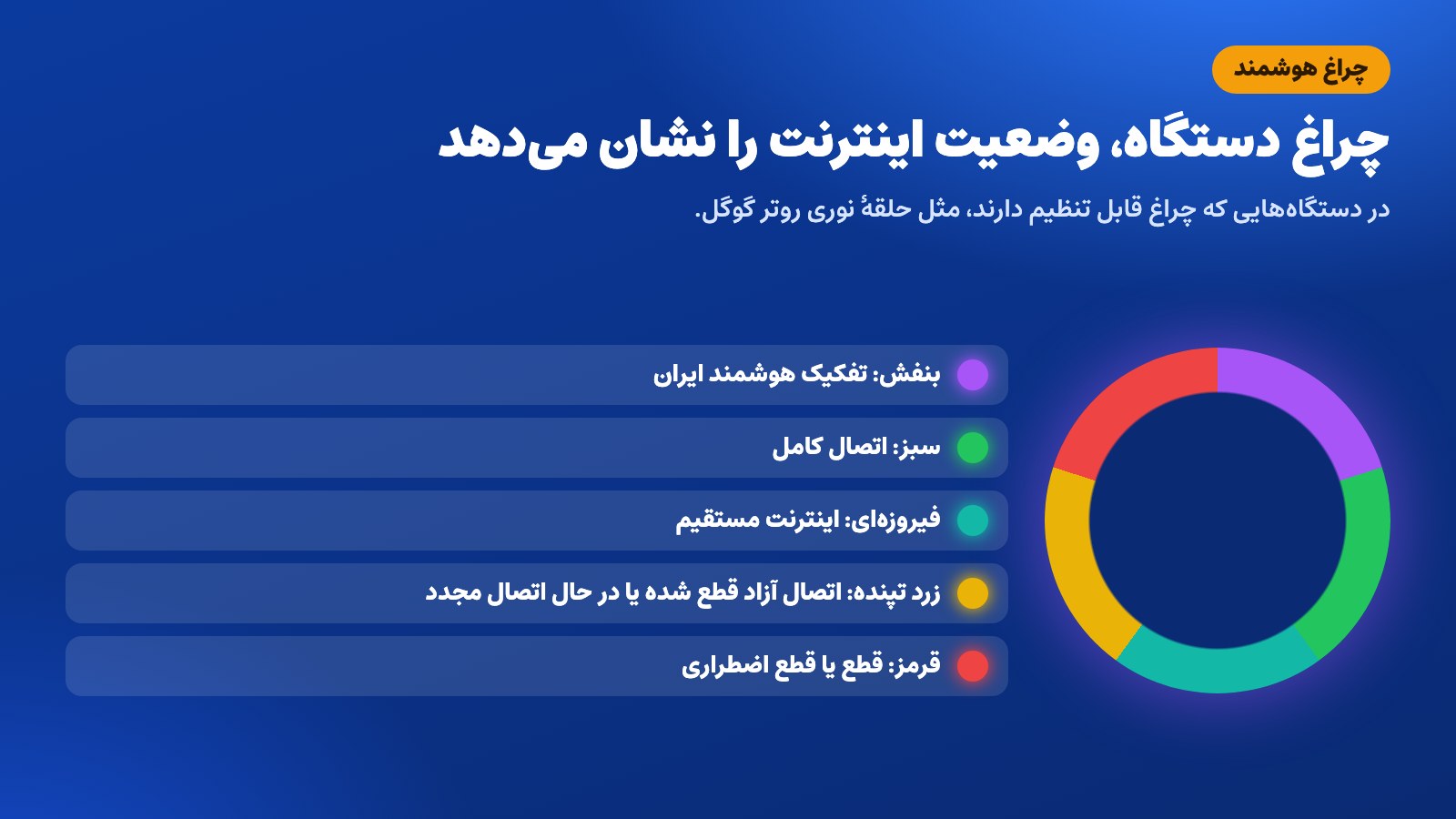
روی روتر گوگل حلقهی نوری بالای دستگاه با رنگش وضعیت اینترنت رو نشون میده، پس بدون باز کردن پنل هم میفهمید وصله یا نه. اگه نورش اذیتتون میکنه، میتونید یه رنگ ثابت بذارید یا بگید شبها خاموش بشه.
قفل دکل و باند (مودمهای سیمکارتی)
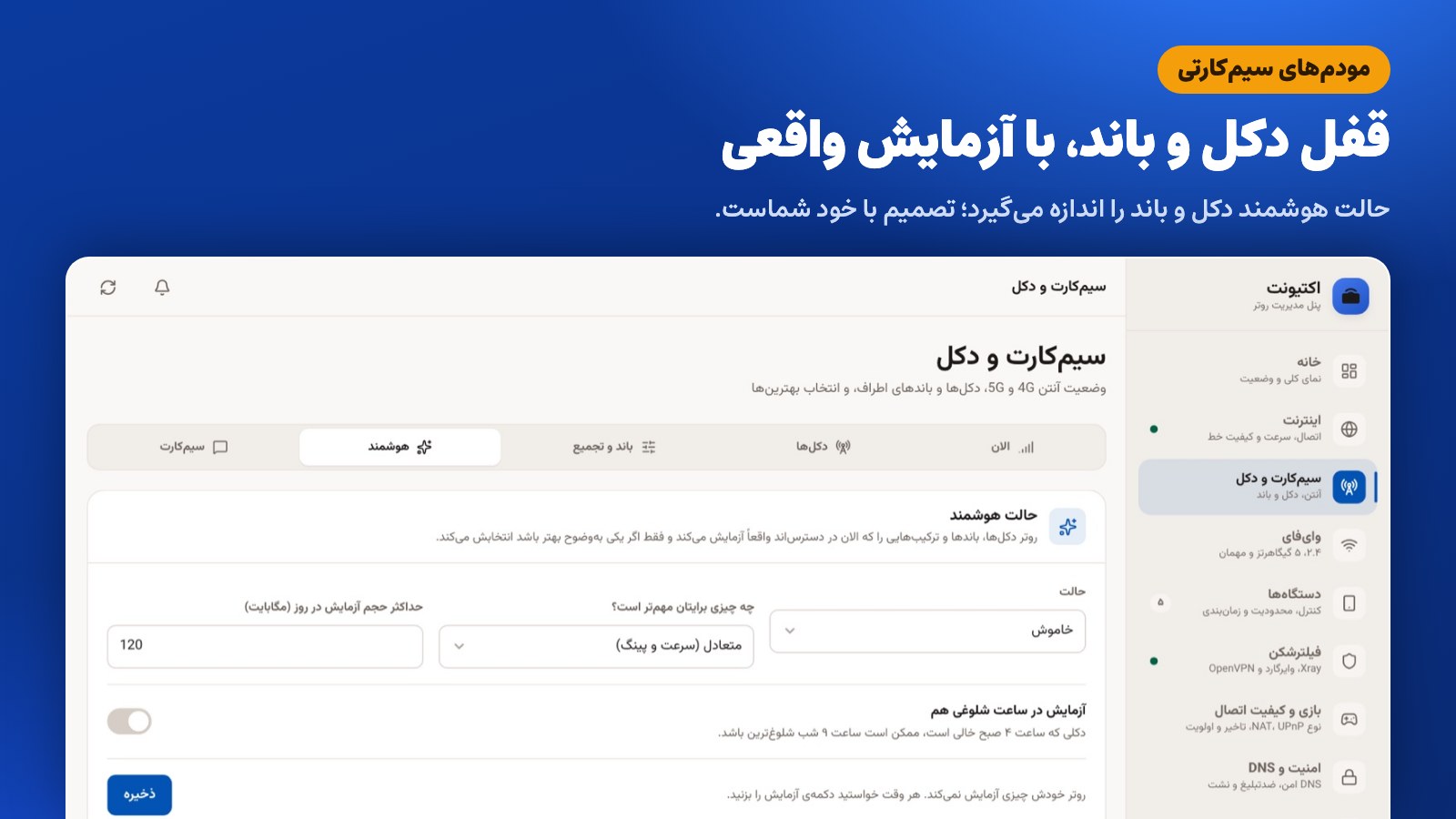
تو مودمهای سیمکارتی (دیلینک و گرینپکت) فهرست دکلهایی رو میبینید که مودم آنتنشون رو میگیره. بعد میتونید مودم رو روی یه یا چند دکل یا باند قفل کنید تا بیدلیل نپره رو یه دکل ضعیفتر. اگه بعد از قفل، مودم وصل نشه یا اون دکل خاموش بشه، تنظیم قبلی خودش برمیگرده و بیاینترنت نمیمونید. تو «حالت هوشمند» هم پنل دکلها و باندها رو واقعاً با دانلود امتحان میکنه و فقط وقتی یکی واضحاً بهتر بود عوضش میکنه. اینکه این امتحان حداکثر چند مگابایت از بستهتون مصرف کنه رو هم خودتون تعیین میکنید. پیامکهای سیمکارت، کدهای اپراتور (USSD) و تنظیم APN هم تو همین بخشه. روتر گوگل سیمکارت نداره، واسه همین این بخش رو هم نداره.
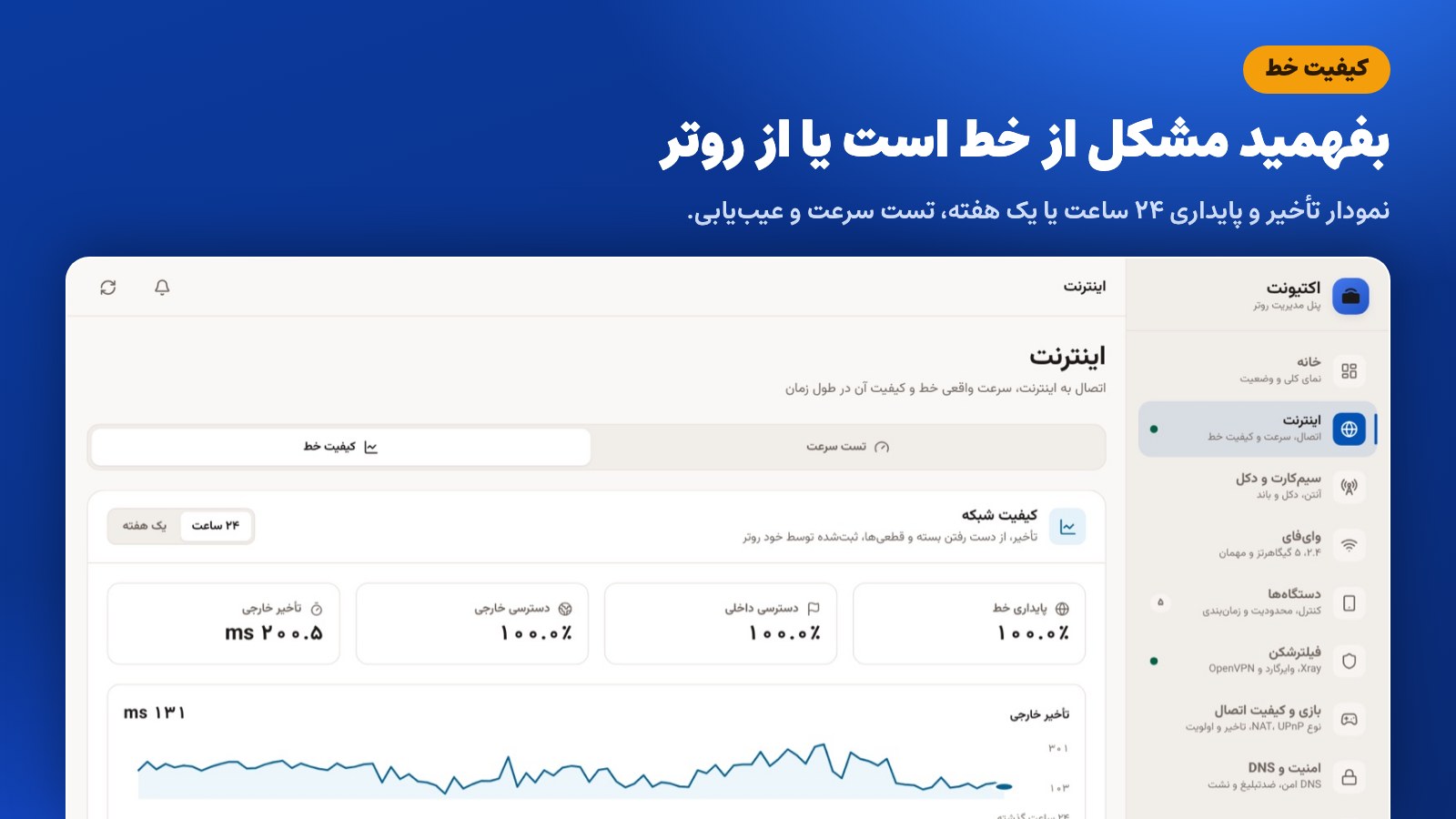
کیفیت و پایداری خط
وقتی اینترنت کند میشه، اولین سوال اینه که مشکل از خطه یا از روتر. این صفحه پینگ اینترنت داخلی و خارجی و قطع و وصلها رو تو نمودار یه روز یا یه هفته نشونتون میده تا جوابش رو ببینید. «تست سرعت» سرعت رو از خود روتر میگیره، نه از گوشی، پس وایفای ضعیف تو اتاق عددش رو خراب نمیکنه. «عیبیابی» هم مرحلهبهمرحله از کابل و سیمکارت تا اینترنت آزاد رو چک میکنه و اولین جایی که ایراد داره رو میگه. تاریخچهی مشکلات هم تا ۶۰ روز میمونه.
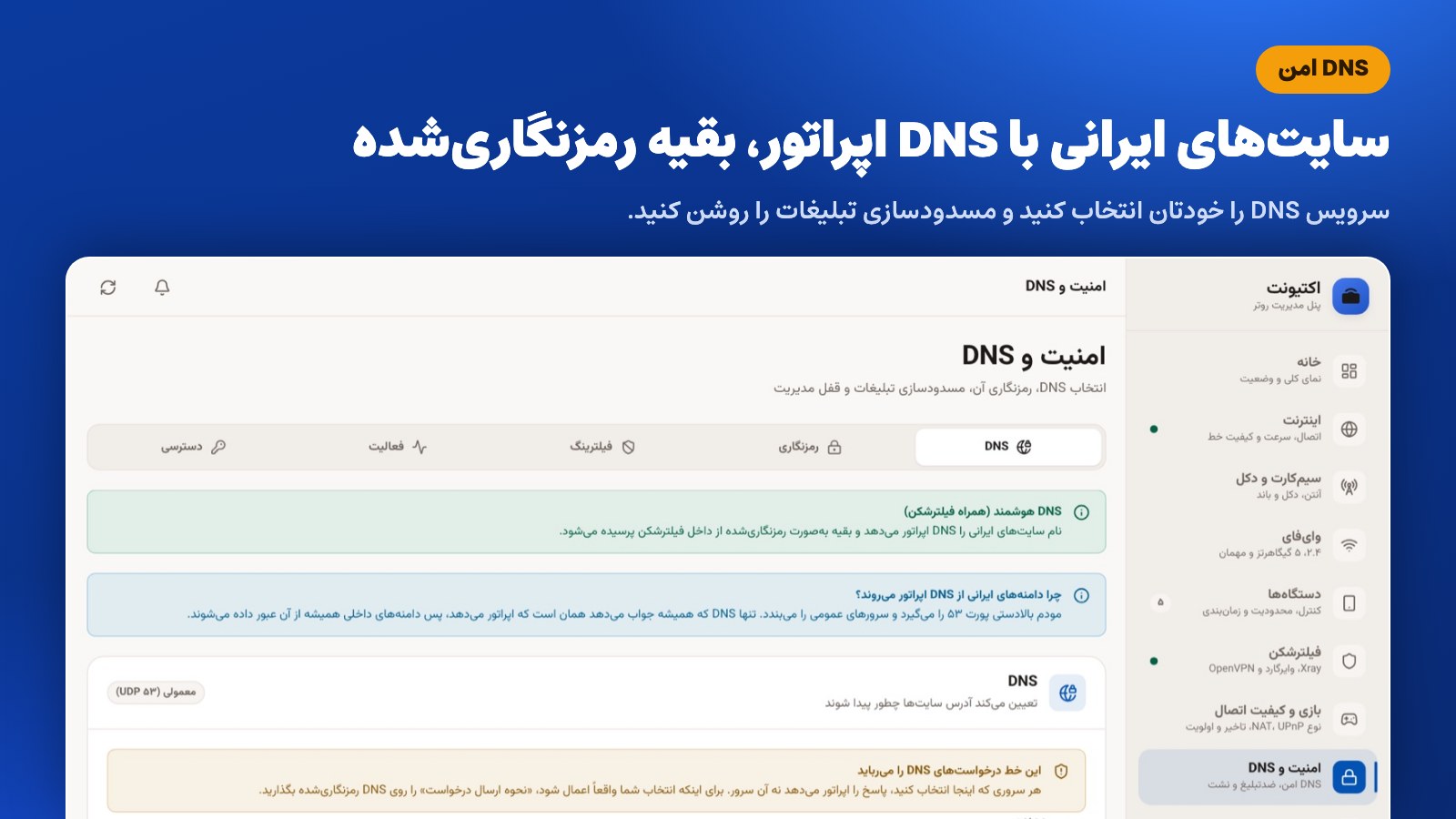
DNS امن و مسدودسازی تبلیغات
هر بار که سایتی رو باز میکنید، دستگاه اول باید آدرس اون سایت رو بپرسه (به این میگن DNS). روتر این سوال رو برای سایتهای ایرانی از اپراتور میپرسه و برای بقیه رمزنگاریشده از یه سرویس امن، تا اپراتور نتونه جواب دستکاریشده بده یا ببینه چه سایتی باز میکنید. سرویس رو خودتون از فهرست انتخاب میکنید و با یه دکمه امتحانش میکنید. بستن تبلیغها هم یه کلید داره. اینکه هر دستگاه چه سایتی باز کرده هم ثبت نمیشه، مگه اینکه خودتون روشنش کنید.
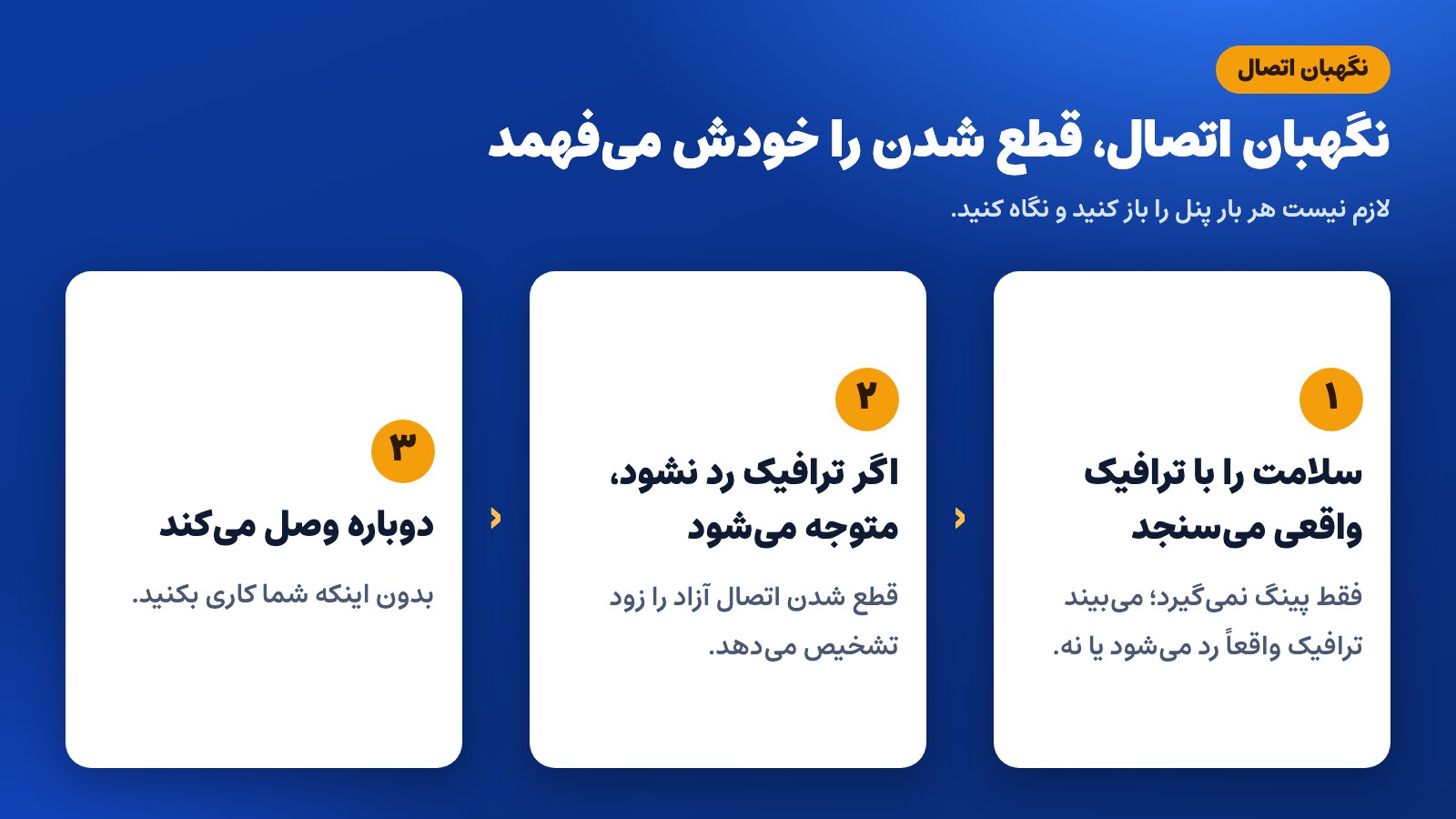
نگهبان اتصال
گاهی اینترنت آزاد ظاهراً وصله ولی هیچ صفحهای باز نمیشه. نگهبان اتصال برای همین وقتهاست: با ترافیک واقعی امتحان میکنه، نه فقط با پینگ، و اگه دید چیزی رد نمیشه، خودش دوباره وصلش میکنه. پس لازم نیست هر بار پنل رو باز کنید ببینید قطع شده یا نه.
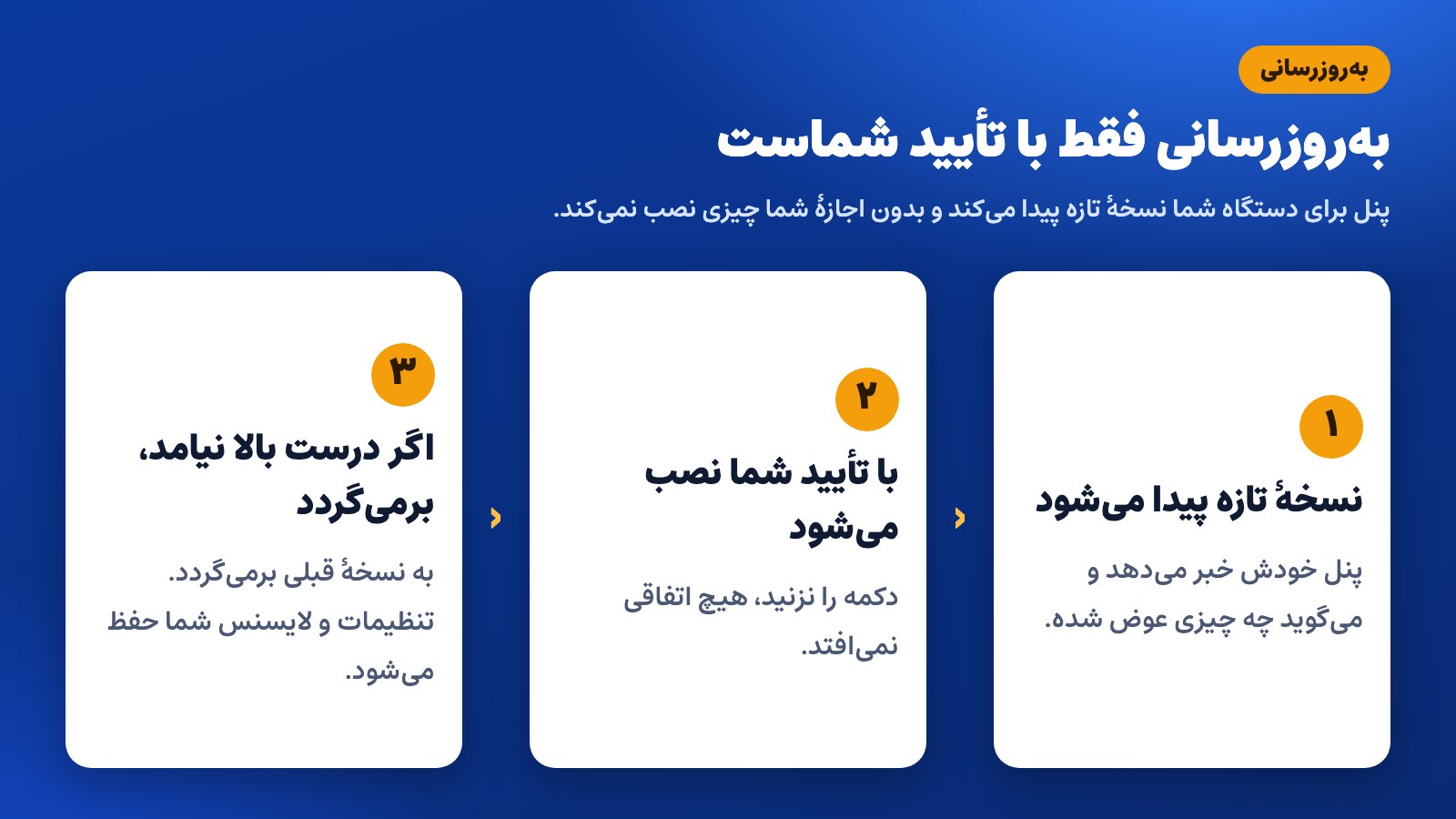
بهروزرسانی و پشتیبانی از داخل پنل
پنل خودش خبر نسخهی تازه رو براتون میاره، ولی تا خودتون دکمه رو نزنید نصبش نمیکنه. اگه نسخهی تازه درست بالا نیاد، دستگاه خودش برمیگرده به نسخهی قبلی، و تنظیمات و لایسنستون سر جاشون میمونن. اگه یه روز به کمک پشتیبانی نیاز داشتید، میتونید از تو پنل اجازه بدید ما وضعیت دستگاه رو ببینیم. این اجازه فقط برای دیدنه و ما چیزی رو روی دستگاهتون عوض نمیکنیم.
سرعتش چقدره؟
سرعت اینترنت آزاد رو سه چیز تعیین میکنه: سرعت خودِ خط، سرور کانفیگتون، و قدرت پردازندهی دستگاه. راستش پردازندهی روتر گوگل قدیمیه و رمزنگاری اینترنت آزاد رو خودش تنهایی انجام میده. واسه همین وقتی اینترنت آزاد روشنه، سرعت از سرعت خط کمتر میشه و چقدرش به نوع کانفیگ بستگی داره. مودمهای دیلینک پردازندهی چهار هستهای دارن و یه بخش جدا برای رمزنگاری (AES سختافزاری)، پس این کار پردازندهی اصلی رو کمتر درگیر میکنه. سایتهای ایرانی هم که اصلاً از این مسیر رد نمیشن و سرعتشون عوض نمیشه. سرعت لحظهای دانلود و آپلود رو هم همیشه تو صفحهی اول پنل میبینید.
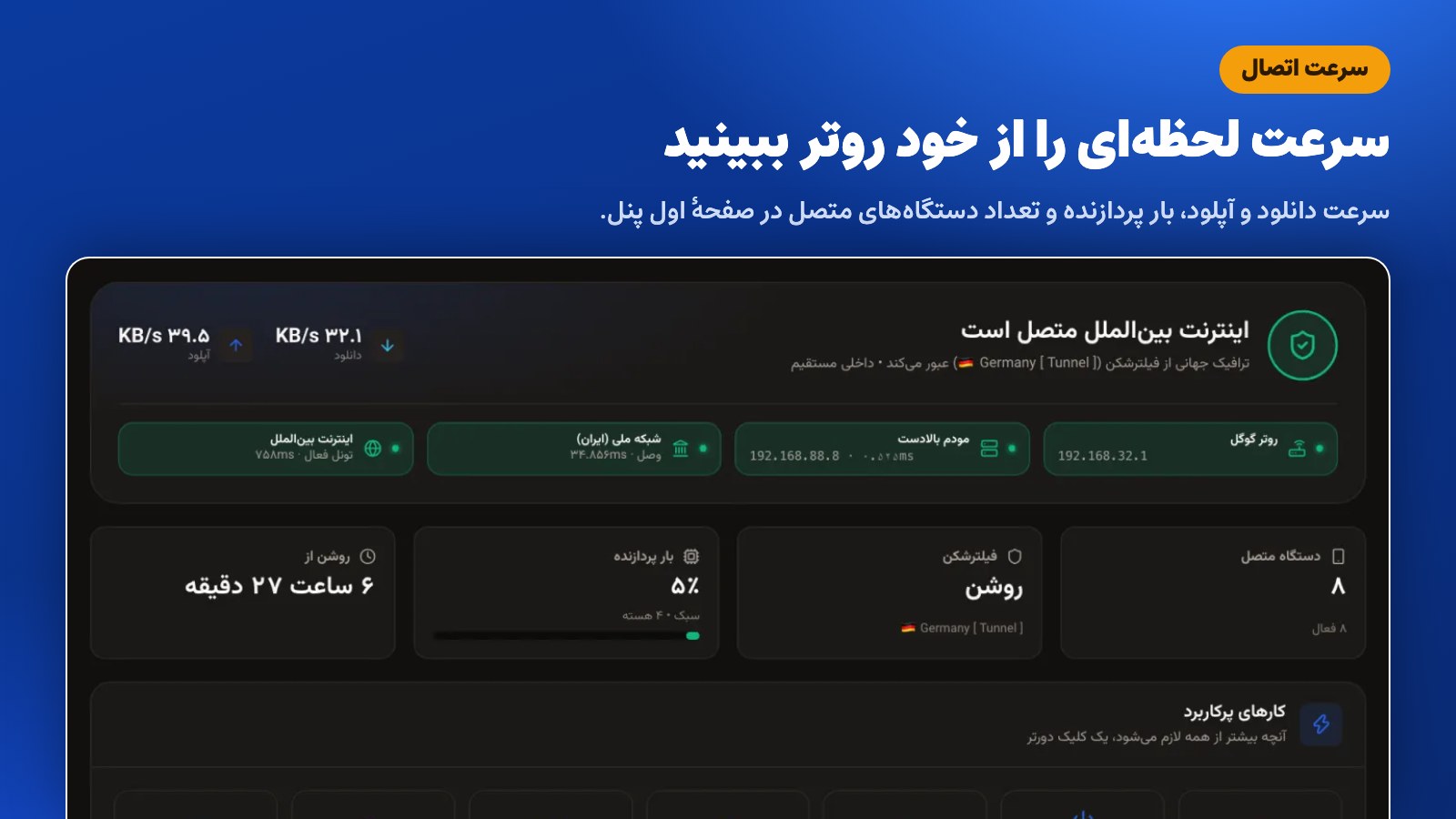
قبل از خرید چی باید بدونم؟
اول اینکه WRTPro اینترنت آزاد نمیفروشه، پس کانفیگ یا لینک ساب رو باید خودتون از فروشندهای که بهش اعتماد دارید بگیرید.
دوم اینکه هر لایسنس برای یه مدل ساخته شده و فقط روی یه دستگاه فعال میشه. یعنی اگه بعداً مودمتون رو عوض کنید، لایسنس با شما به دستگاه جدید نمیاد، واسه همین موقع خرید مدل دستگاه رو با دقت انتخاب کنید.
سوم اینکه همهی امکانات روی همهی مدلها نیست. قفل دکل و باند فقط مال مودمهای سیمکارتیه، چون روتر گوگل اصلاً سیمکارت نداره. در عوض شبکهی مهمون و چراغ وضعیت فقط روی روتر گوگله، و نسخهی B1 دیلینک هم محدود کردن سرعت هر دستگاه رو نداره.
یه خبر خوب هم برای صاحبهای مودم سیمکارتی داریم: قابلیت «دو اینترنت» داره ساخته میشه و با بهروزرسانی WRTPro به مودمها میرسه. یعنی اینترنت ثابت و سیمکارت کنار هم کار میکنن و اگه یکی قطع شد، مودم خودش میره سراغ اون یکی.
نسخهی آزمایشی جدا نداریم. برای اینکه ببینید پنل چه شکلیه، عکسهای همین صفحه رو ببینید، و هر سوالی داشتید از پشتیبانی بپرسید.
سوالات متداول
اشتراک ماهانه داره؟
نه. یه بار برای همون مودم یا روتر پرداخت میکنید و تموم. اگه دستگاه رو کامل ریست کارخونه کنید، WRTPro هم پاک میشه ولی دوباره با همون فایل نصب روی همون دستگاه نصب و رایگان فعال میشه. «ریست تنظیمات» از داخل خود پنل هم WRTPro و لایسنس رو نگه میداره.
اگه سایت اکتیونت یا WRTPro در دسترس نباشه، پنل کار میکنه؟
بله. کد فعالسازی فقط یه بار، موقع فعالسازی، بررسی میشه و بعدش پنل بدون سایت ما کار میکنه. تنها چیزی که دستگاه هر چند ساعت یه بار از سایت میپرسه اینه که نسخهی تازهای اومده یا نه. اگه سایت در دسترس نباشه، فقط همین خبر دیرتر میرسه.
یه لایسنس رو میشه روی چند دستگاه فعال کرد؟
نه. هر کد فقط روی یه دستگاه فعال میشه. اگه دو تا دستگاه دارید، برای هر کدوم یه لایسنس جدا لازمه.
کدی که فعال کردم رو میشه پس داد؟
نه. کدی که روی یه دستگاه فعال شده رو دیگه نمیشه پس داد یا روی دستگاه دیگه برد. برای همین قبل از خرید، مدل دستگاهتون رو با جدول بالا مقایسه کنید و اگه شک دارید، اول از پشتیبانی بپرسید.
نسخهی آزمایشی داره؟
نه، نسخهی آزمایشی جدا نداریم. عکسهای همین صفحه از یه پنل واقعی گرفته شدهن، و اگه سوالی دارید که با عکسها جواب نمیگیره، از پشتیبانی بپرسید.
برای خرید حساب کاربری لازمه؟
بله، ولی لازم نیست جدا ثبتنام کنید. حسابتون همون موقع ثبت سفارش با شمارهی موبایلتون ساخته میشه تا کد و فایل نصب همیشه یه جا دم دستتون باشه.
اینترنت آزاد یا کانفیگ هم میفروشید؟
نه. WRTPro فقط پنل روتر و مودمه. کانفیگ یا لینک ساب رو از فروشندهی خودتون میگیرید و تو پنل وارد میکنید.
هنوز مطمئن نیستید؟ مدل دستگاهتون و چیزی که میخواید رو برای پشتیبانی بنویسید.
محصولات مشابه
BLACK FRIDAY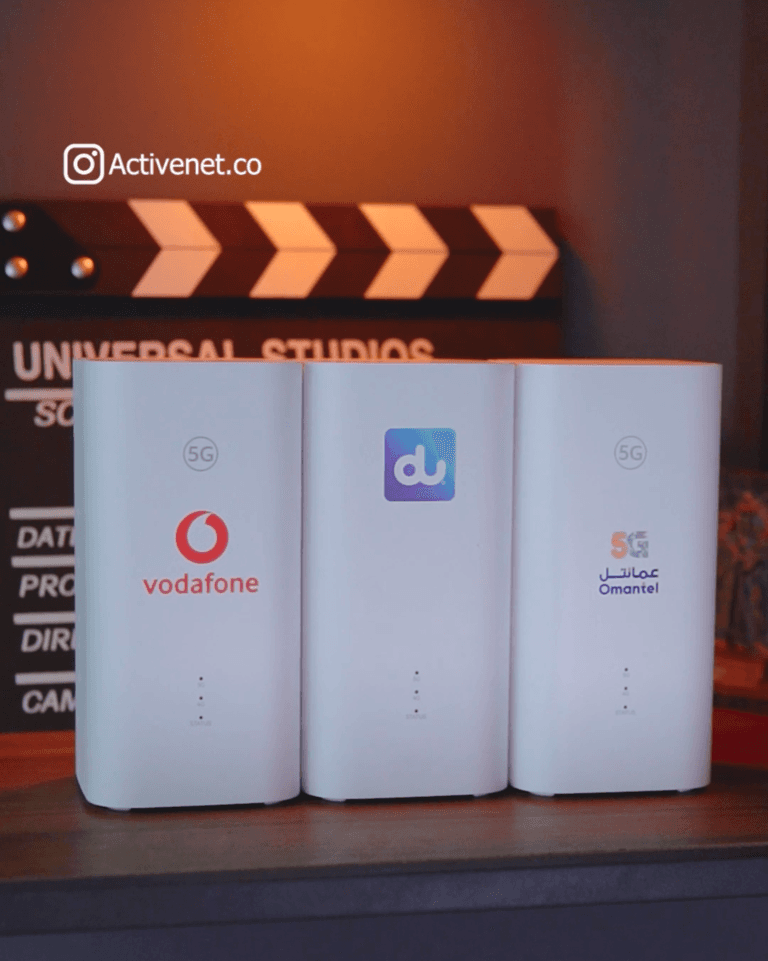
مودم رومیزی
مودم Huawei H155-383 cpe5s هواوی فایوجی
21.900.000 تومان
از 20.805.000 تومان
۱.۰۹۵.۰۰۰ تومان کمتر بپرداز
اتمام موجودی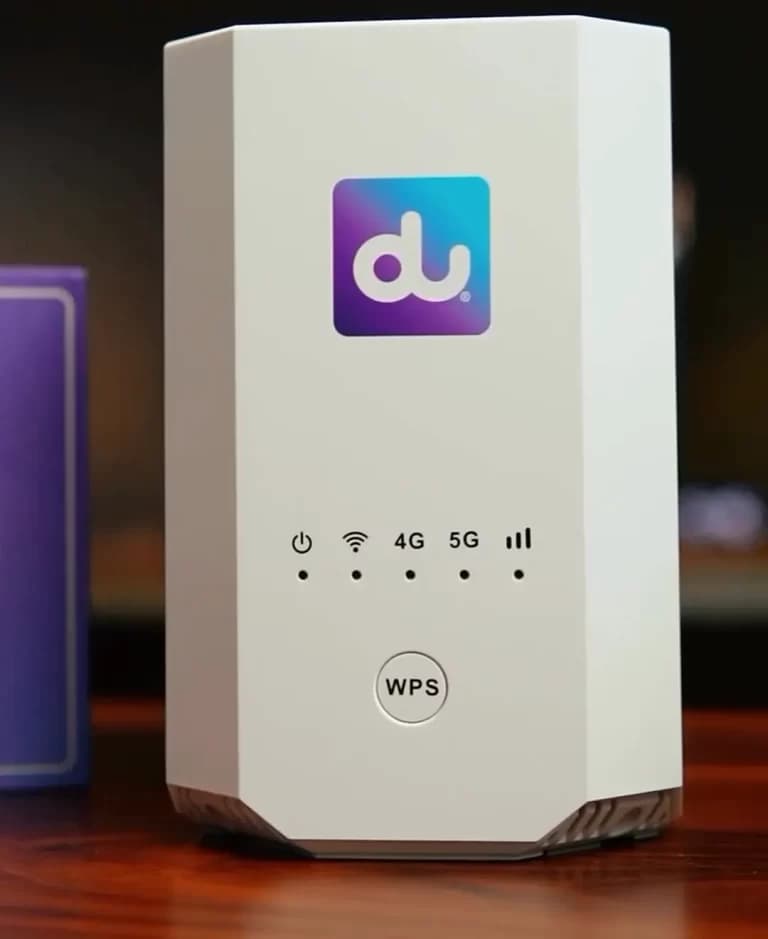
مودم رومیزی
مودم رومیزی فایوجی 4G/TDLTE/5G برند TOZED مدل ZLTX28
18.500.000 تومان
17.575.000 تومان
BLACK FRIDAY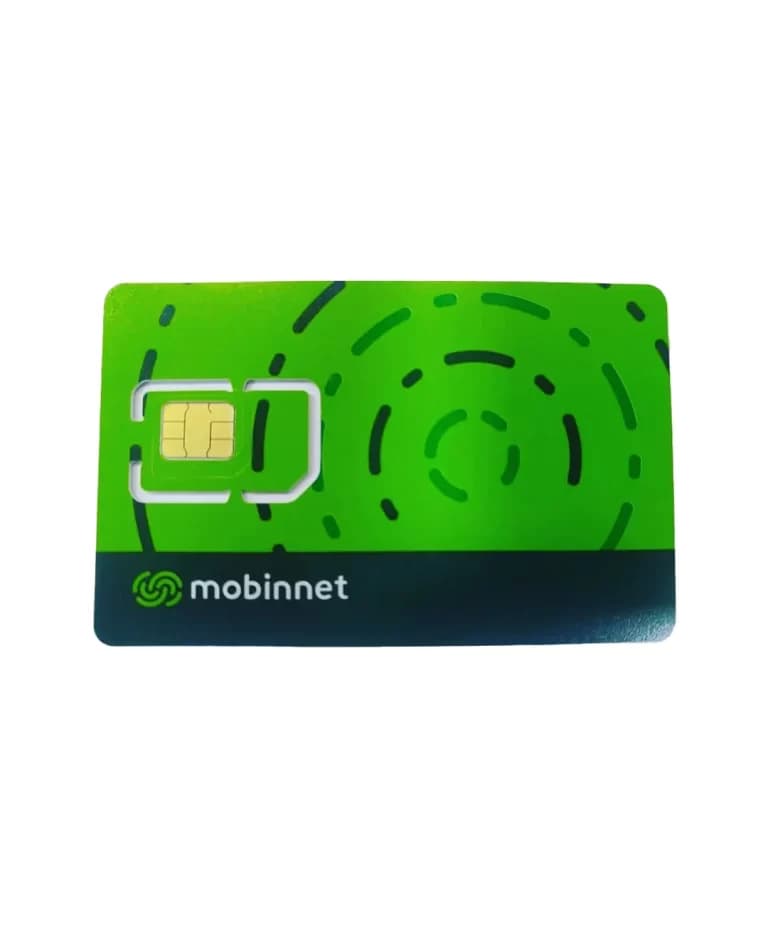
سیم کارت مودم
سیم کارت اینترنت مبین نت رومینگ TDLTE/FDD/4G/4.5G طرح 360 درجه
1.350.000 تومان
1.283.000 تومان
۶۷.۰۰۰ تومان کمتر بپرداز
BLACK FRIDAY
سیم کارت مودم
خرید و قیمت سیم کارت اینترنت هوشمند آسیاتک FD/TD
550.000 تومان
523.000 تومان
۲۷.۰۰۰ تومان کمتر بپرداز
دیدگاه خود را درباره این محصول بنویسید
نشانی ایمیل شما منتشر نخواهد شد. دیدگاه شما پس از تأیید نمایش داده میشود.