مجله اکتیونت
آموزش نصب vpn روی مودم zyxel برای اینترنت آزاد
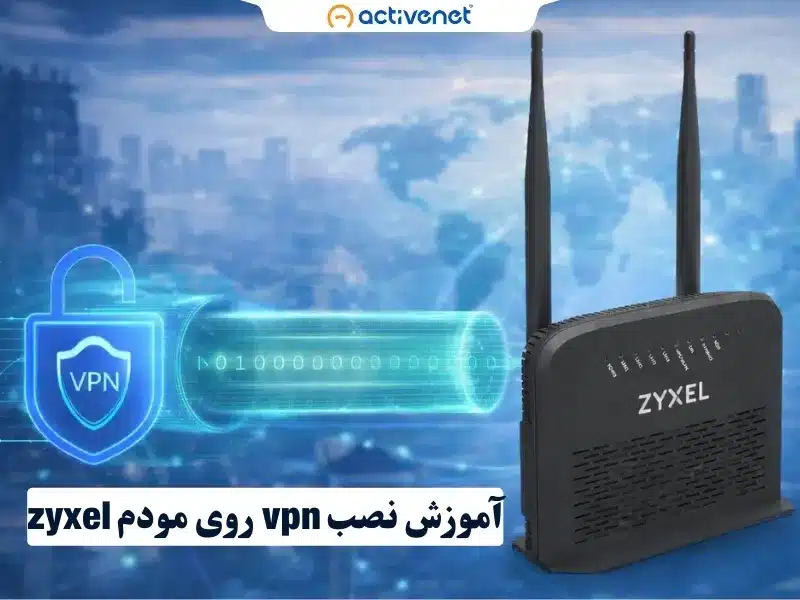
اگر مودم زایکسل دارید، نصب vpn روی مودم zyxel یکی از سادهترین راهها برای دسترسی به اینترنت بدون محدودیت است. با انجام این تنظیمات روی مودم، تمام دستگاههایی که به آن متصل هستند بدون نیاز به نصب جداگانه VPN میتوانند از اینترنت آزاد استفاده کنند. این روش مدیریت اتصال را راحتتر میکند، امنیت شبکه را افزایش میدهد و باعث پایداری بهتر اینترنت میشود. بهجای نصب VPN روی هر گوشی یا لپتاپ، کافی است یکبار آن را روی مودم تنظیم کنید تا همه دستگاهها اتصالی ایمن داشته باشند. در مقالههای قبلی درباره تنظیم VPN روی مودمهای مختلف صحبت کردهایم و در این مطلب از اکتیونت، به آموزش نصب و راهاندازی VPN روی مودمهای زایکسل (Zyxel) میپردازیم.
کدام مدلهای زایکسل از VPN پشتیبانی میکنند؟
نصب vpn روی مودم zyxel قبل از هر چیز نیازمند بررسی مدل دستگاه است، چون همه مودمها و روترهای این برند از VPN پشتیبانی نمیکنند. معمولاً مودمهای خانگی و ساده زایکسل امکانات محدودی دارند و امکان راهاندازی کامل VPN Client یا VPN Server در آنها وجود ندارد یا بسیار محدود است.در مقابل، مدلهای حرفهایتر مانند سریهای Zyxel USG، ATP Series و VPN Series (مثل USG20-VPN و USG40-VPN) از قابلیتهای کامل VPN از جمله IPSec و SSL VPN پشتیبانی میکنند. همچنین برخی روترهای پیشرفته خانگی مانند Zyxel Armor G5 امکان استفاده از VPN را در سطح محدودتری در اختیار کاربران قرار میدهند. این تجهیزات به دلیل برخورداری از سختافزار قویتر و تنظیمات امنیتی پیشرفتهتر، گزینه مناسبتری برای راهاندازی یک اتصال VPN پایدار، امن و قابلاعتماد محسوب میشوند.
مودم NR5103E-V2 برند ZYXEL
مودم NR5103E-V2 زیگزل با پشتیبانی از شبکه 5G، اتصال سریع و پایداری را در اختیارتان میگذارد تا بدون قطعی و افت سرعت آنلاین بمانید و برای استفاده خانگی و کاری با امکان اتصال همزمان چند دستگاه انتخابی مناسب باشد.
آموزش نصب vpn روی مودم zyxel
نصب vpn روی مودم zyxel با ورود به پنل تنظیمات دستگاه آغاز میشود. برای این کار میتوانید از کامپیوتر یا حتی گوشی موبایل استفاده کنید. کافی است به وایفای مودم متصل شوید و در مرورگر، آدرس 192.168.1.1 را وارد کنید.در صفحه ورود، نام کاربری معمولاً admin است و رمز عبور میتواند 1234 یا رمز درجشده روی برچسب پشت مودم باشد. پس از وارد کردن اطلاعات و دسترسی به پنل تنظیمات مودم زایکسل، میتوانید مراحل راهاندازی VPN را شروع کنید. در ادامه این آموزش، نحوه تنظیم و نصب انواع VPN سازگار با مودمهای زایکسل را بهصورت مرحلهبهمرحله و کاربردی توضیح خواهیم داد تا بتوانید اتصال امن و پایداری ایجاد کنید.
آموزش تنظیم OpenVPN روی مودمهای سری جدید Zyxel
نصب vpn روی مودم zyxel در دستگاههایی که از OpenVPN پشتیبانی میکنند، بهویژه تجهیزات سری USG FLEX H، از طریق بخش SSL VPN انجام میشود. اگر مودم شما در این دسته قرار دارد، میتوانید با انجام مراحل زیر OpenVPN را بهصورت اصولی راهاندازی کنید. مراحل را بهترتیب پیش بروید:
1) ورود به پنل دستگاه
- مرورگر را باز کنید.
- وارد Web GUI مودم خود شوید (همان پنل مدیریتی دستگاه).
- با نام کاربری و رمز عبور مدیریتی وارد شوید.
2) رفتن به بخش SSL VPN
- از منوی اصلی وارد مسیر زیر شوید:
- VPN → SSL VPN
3) وارد کردن تنظیمات اصلی SSL VPN
در همان صفحه، این گزینهها را تنظیم کنید:
- Incoming Interface: روی WAN (یا همان پورتی که اینترنت به دستگاه وصل است)
- Server Port: مقدار پیشفرض 10443 (اگر تغییرش نمیدهید همین را بگذارید)
- Client IP Pool: یک بازه IP برای کاربرانی که VPN وصل میشوند تعیین کنید
- پیشنهاد: رنجی انتخاب کنید که با شبکه داخلی شما تداخل نداشته باشد.
- Authentication: کاربر یا گروه کاربری مجاز برای اتصال را انتخاب کنید.
- در پایان روی Save کلیک کنید.

4) باز کردن پورت VPN در Policy (مرحله ضروری)
- گاهی بهصورت پیشفرض اتصال از سمت WAN به SSL VPN مسدود است. پس باید پورت را در Policy مجاز کنید.
4-1) ساخت یا بررسی Service مربوط به پورت
- وارد مسیر زیر شوید:
- Object → Service
- یک Service بسازید (یا اگر موجود است، فقط بررسی کنید درست باشد) با مشخصات:
- Protocol: TCP
- Port: 10443 (یا همان پورتی که در مرحله قبل تنظیم کردید)

4-2) اضافه کردن Service به گروه مجاز WAN-to-Device
- همان Service مربوط به SSL VPN را به گروه سرویس Default_Allow_WAN_To_AyWALL اضافه کنید.
- این کار باعث میشود در Policy مربوط به WAN → Device اجازه دسترسی داده شود.

5) دانلود فایل کانفیگ OpenVPN (.ovpn)
- بعد از انجام کامل تنظیمات، فایل کانفیگ .ovpn را دانلود کنید.
- اگر بعداً تنظیمات VPN را تغییر دادید، باید فایل جدید را دوباره دانلود کنید و روی کلاینت دوباره Import کنید.

6) اتصال در کامپیوتر با OpenVPN Connect
- برنامه OpenVPN Connect را باز کنید.
- فایل .ovpn را Import/Upload کنید.
- نام کاربری و رمز عبور همان کاربر/گروهی است که در مرحله Authentication مجاز کرده بودید.
- روی CONNECT بزنید تا وضعیت CONNECTED نمایش داده شود.

7) تست و اطمینان از اتصال
- برای بررسی اتصال در پنل دستگاه:
- مسیر زیر را باز کنید:
- VPN Status → SSL VPN → Remote Access VPN
- اگر همه چیز درست باشد، اتصال را در این بخش بهصورت Active/Connected میبینید.
اگر بهدنبال یک روتر هستید، محصول روتر گوگل با قابلیت open wrt را بررسی کنید که با پشتیبانی از فریمورهای سفارشی میتواند گزینه مناسبی برای شما باشد.
نصب پروتکل IPSec روی مودم Zyxel
نصب vpn روی مودم zyxel با پروتکل IPSec در مودمها و فایروالهای قدیمیتر سری USG / ZyWALL انجام میشود و بیشتر برای سناریوهای Remote Access کاربرد دارد. مراحل زیر را بهترتیب و با دقت انجام دهید:
1) ورود به پنل و بخش IPSec
- وارد پنل مدیریتی دستگاه شوید.
- به مسیر زیر بروید:
- Configuration → VPN → IPSec VPN
2) تنظیم VPN Gateway (Phase 1)
- تب VPN Gateway را باز کنید و روی Add کلیک کنید.
- گزینه Show Advanced Settings را فعال کنید.
تنظیمات را به شکل زیر انجام دهید:
- Enable Rule: فعال
- My Address: روی WAN
- Peer Gateway Address: روی Dynamic Address
- Pre-Shared Key: یک کلید امن تعریف کنید
- Negotiation Mode: روی Main
- تنظیمات Encryption و Authentication را متناسب با نیاز انتخاب کنید (معمولاً AES و SHA)
- تنظیمات را ذخیره کنید.
3) تنظیم VPN Connection (Phase 2)
- وارد تب VPN Connection شوید و Add را بزنید.
تنظیمات اصلی:
- Scenario: گزینه Remote Access(Server Role)
- VPN Gateway: گیتوی ساختهشده در مرحله قبل
- در بخش Policy:
- Local Policy: مقدار LAN1_SUBNET
- Protocol: روی ESP
- Encapsulation: روی Tunnel
- ذخیره کنید.
4) غیرفعال کردن Policy Route
- گزینه Use Policy Route to control dynamic IPSec rules را غیرفعال کنید
- این کار باعث میشود مسیرهای ارتباطی بهصورت خودکار ساخته شوند و دردسر تنظیم Route دستی نداشته باشید.
5) ساخت کاربر برای Provisioning
- به مسیر زیر بروید:
- Configuration → Object → User/Group
- یک کاربر جدید با سطح دسترسی User بسازید.
نکته مهم: کاربر Admin برای IPSec Client قابل استفاده نیست.
6) فعالسازی Configuration Provisioning
- دوباره به مسیر IPSec VPN برگردید.
- وارد بخش Configuration Provisioning شوید.
- گزینه Provisioning را Enable کنید.
- یک Rule جدید بسازید و:
- Connection مربوطه (مثلاً RoadWarrior_Connection)
- کاربر ساختهشده در مرحله قبل
- را به هم متصل کنید.
- روی Apply کلیک کنید.
7) اتصال از سمت کلاینت
- نرمافزار ZyWALL IPSec VPN Client را باز کنید.
- از منوی Configuration گزینه Get from Server را بزنید.
- اطلاعات زیر را وارد کنید:
- IP عمومی / دامنه / DDNS دستگاه
- Port: پورت SSL (پیشفرض 443)
- نام کاربری و رمز عبور
- بعد از دریافت تنظیمات:
- روی Phase 2 راستکلیک کنید
- گزینه Open Tunnel را بزنید.
با این روش، نصب vpn روی مودم zyxel با IPSec بسیار سادهتر میشود، چون تنظیمات بهصورت خودکار از سرور دریافت شده و نیازی به ورود دستی پارامترها در کلاینت نخواهید داشت.
اگر از مودمهای تیپیلینک استفاده میکنید، میتوانید آموزش کامل VPN روی مودم TP-Link را در این صفحه مطالعه کنید و مراحل راهاندازی را بهصورت گامبهگام یاد بگیرید.

تنظیم پروتکل L2TP و PPTP روی Zyxel
نصب vpn روی مودم zyxel با پروتکلهای L2TP یا PPTP در برخی مدلها مانند Zyxel 5G NR Outdoor بهراحتی قابل انجام است. برای راهاندازی، مراحل زیر را بهترتیب دنبال کنید:
- وارد پنل تنظیمات مودم شوید (معمولاً با وارد کردن آدرس 192.168.1.1 در مرورگر) و با نام کاربری و رمز عبور وارد شوید.
- از منوی تنظیمات به مسیر Network Setting → Broadband → VPN یا بخش مربوط به VPN بروید.
- روی گزینه Add New VPN Profile کلیک کنید.
- در بخش VPN Type، یکی از پروتکلهای PPTP یا L2TP را انتخاب کنید.
- آدرس VPN Server، نام کاربری و رمز عبور ارائهشده توسط سرویس VPN را وارد نمایید.
- در صورت نیاز، تنظیمات تکمیلی مانند MPPE Encryption برای PPTP یا Pre-Shared Key برای L2TP را وارد کنید.
- در پایان، تنظیمات را Save / Apply کرده و اتصال VPN را فعال نمایید.
با انجام این مراحل، نصب vpn روی مودم zyxel بهسادگی انجام میشود و تمام دستگاههایی که به مودم متصل هستند میتوانند بدون نیاز به تنظیم جداگانه، از همان اتصال VPN استفاده کنند.
برای آشنایی کامل با ویژگیها، کاربردها و تفاوت مدلها، پیشنهاد میکنیم مقاله معرفی جامع انواع مختلف مودم را مطالعه کنید تا انتخاب دقیقتری داشته باشید.
از کجا بفهمیم وی پی ان به درستی روی مودم نصب شده است؟
نصب vpn روی مودم zyxel زمانی درست و کامل انجام شده است که اتصال بهصورت پایدار و بدون خطا برقرار باشد. بعد از انجام تنظیمات، اولین نشانه صحت نصب، وضعیت اتصال در پنل مدیریتی مودم است. وارد بخش VPN Status شوید و مطمئن شوید تونل VPN در حالت Connected قرار دارد. در مرحله بعد، با یکی از دستگاههایی که به مودم متصل است وارد سایتهایی مثل whatismyip شوید و آیپی عمومی را بررسی کنید. اگر آیپی نمایشدادهشده با آیپی اینترنت اصلی شما متفاوت باشد، یعنی VPN روی مودم بهدرستی فعال شده است.
برای اطمینان بیشتر، میتوانید سرعت اتصال را با ابزارهایی مانند Speedtest تست کنید و پینگ و سرعت دانلود را قبل و بعد از فعالسازی VPN مقایسه نمایید. همچنین انجام تستهای DNS Leak یا IP Leak کمک میکند مطمئن شوید اطلاعات شما خارج از تونل VPN نشت نمیکند. در صورت نبود نشتی، اتصال امن بوده و نصب VPN روی مودم بهدرستی انجام شده است.
نکات امنیتی هنگام نصب ویپیان روی مودم زایکسل
نصب vpn روی مودم zyxel اگر بدون رعایت اصول امنیتی انجام شود، میتواند شبکه را در معرض دسترسی غیرمجاز یا نشت اطلاعات قرار دهد. بهویژه در مدلهای سری USG و FLEX که امکانات پیشرفتهتری دارند، تنظیم صحیح گزینههای امنیتی اهمیت زیادی دارد. بهتر است پیش از فعالسازی VPN و حتی بعد از راهاندازی، این موارد را با دقت بررسی کنید تا اتصال شما هم پایدار باشد و هم امن.
رعایت نکات زیر به افزایش امنیت شبکه کمک میکند:
- استفاده از رمز عبور قوی و غیرقابل حدس برای کاربران VPN
- تغییر پورت پیشفرض VPN در صورت امکان، برای کاهش احتمال اسکن و حملات خودکار
- فعال نگه داشتن فقط پروتکلهای امن مانند OpenVPN یا IPSec و غیرفعال کردن گزینههای قدیمیتر و ناامن
- محدود کردن دسترسی VPN به کاربران یا گروههای مشخص
- بررسی منظم وضعیت اتصال در بخش VPN Status و مشاهده لاگها
- بهروزرسانی منظم Firmware مودم زایکسل برای رفع آسیبپذیریهای احتمالی
با رعایت این موارد، نصب VPN روی مودم زایکسل با اطمینان بیشتری انجام میشود و میتوانید از اینترنت آزاد در کنار امنیت بالاتر استفاده کنید.
جمعبندی
در این مقاله با مراحل راهاندازی VPN روی مودمهای زایکسل آشنا شدید و بررسی کردیم کدام مدلها از این قابلیت پشتیبانی میکنند. همچنین نحوه ورود به پنل تنظیمات و فعالسازی پروتکلهای مختلف مانند OpenVPN، IPSec، L2TP و PPTP را مرور کردیم و تفاوت مودمهای خانگی و مدلهای حرفهای را توضیح دادیم. در ادامه یاد گرفتید پس از نصب VPN چگونه اتصال را بررسی کنید، تغییر IP را بسنجید، سرعت را تست کنید و از بروز نشتی اطلاعات جلوگیری نمایید. اکنون میتوانید با اطلاعات کاملتر، VPN را روی مودم زایکسل خود راهاندازی کرده و آن را بهدرستی مدیریت کنید.
سوالات متداول
1) آیا همه مدلهای زایکسل از VPN پشتیبانی میکنند؟
خیر. برای نصب vpn روی مودم zyxel باید مدل دستگاه را بررسی کنید. سریهای حرفهای مانند USG و FLEX معمولاً از VPN پشتیبانی کاملتری برخوردارند، اما بسیاری از مودمهای خانگی امکانات محدودی دارند.
2) بهترین پروتکل برای نصب vpn روی مودم zyxel کدام است؟
در مدلهای حرفهای، OpenVPN و IPSec امنتر و پایدارتر هستند. PPTP قدیمیتر است و امنیت پایینتری دارد.
3) آیا با نصب VPN روی مودم، همه دستگاهها تحت پوشش قرار میگیرند؟
بله. پس از نصب vpn روی مودم zyxel، تمام دستگاههای متصل به مودم بدون نیاز به نصب جداگانه VPN از همان اتصال استفاده میکنند.
4) چرا بعد از فعالسازی VPN سرعت اینترنت کاهش پیدا میکند؟
به دلیل رمزنگاری دادهها و فاصله سرور VPN، کاهش جزئی سرعت طبیعی است. انتخاب سرور نزدیکتر میتواند سرعت را بهتر کند.